


想要制作出爆款短视频,核心在于流畅且富有节奏感的转场效果,而选择一款适合新手的工具并掌握其核心逻辑,比盲目学习复杂的专业软件更能在短时间内提升视频质量,对于大多数初学者而言,CapCut(剪映国际版)无疑是当前市场上最符合“新手工具”定义的剪辑软件,它不仅内置了当下很火的TikTok转场特效,更通过智能化的操作界面极大地降低了创作门槛。真正的实战经验表明,高质量的转场并非单纯依赖特效堆砌,而是建立在精准的卡点、匹配的素材运动轨迹以及色彩连贯性之上。 只要掌握了软件的正确使用方法和底层剪辑逻辑,任何人都能利用这款软件快速产出具有专业质感的视频内容。

工具准备与项目基础设置
工欲善其事,必先利其器,在开始剪辑之前,正确的软件设置是保证画质和流畅度的前提,CapCut作为一款跨平台工具,建议在电脑端进行精细剪辑,手机端进行快速调整。
- 素材导入规范: 打开软件后,第一时间将拍摄好的素材导入。建议素材分辨率统一设置为1080P或4K,帧率锁定在60fps。 这一设置至关重要,高帧率能确保转场过程中的慢动作或变速操作依然丝滑,避免出现拖影或卡顿,这是很多新手容易忽视的细节。
- 画幅比例选择: 针对TikTok平台,必须将项目比例调整为9:16竖屏模式,若素材为横屏拍摄,可利用“画布”功能填充背景模糊,避免画面被强行拉伸导致变形,影响观感。
- 素材预处理: 在正式剪辑前,对素材进行粗剪,剔除废片。只保留动作幅度大、光影变化明显的片段,这些素材是制作酷炫转场的基础。
核心转场技巧实战:从入门到精通
转场的本质是掩盖剪辑点,使视觉流自然过渡,在软件使用教程中,我们将转场分为“硬切转场”和“特效转场”两大类,实战中需灵活运用。
基础特效转场的应用
软件内置了数百种预设特效,这是新手快速上手的捷径。
- 寻找特效: 点击底部菜单栏的“转场”按钮,这里汇集了诸如“运镜”、“幻灯片”、“扭曲”等热门分类。重点推荐“运镜”分类下的“放大”、“缩小”及“旋转”效果,这些是目前TikTok上出镜率最高的转场方式。
- 时长控制: 将转场特效拖入两段素材中间。关键操作在于调整转场时长,建议控制在0.2秒至0.5秒之间。 过长的转场会拖慢视频节奏,显得拖沓;过短则可能导致观众看不清画面,产生视觉疲劳。
- 边缘羽化: 在应用转场后,检查素材衔接处,如果画面跳动生硬,可适当对素材首尾进行微量的“羽化”处理,使边缘过渡更加柔和。
进阶遮罩转场实战
这是区分新手与高手的分水岭,也是制作“很火的tiktok转场”的核心技术,此类转场不依赖预设特效,而是利用画面中的物体遮挡实现无缝衔接。
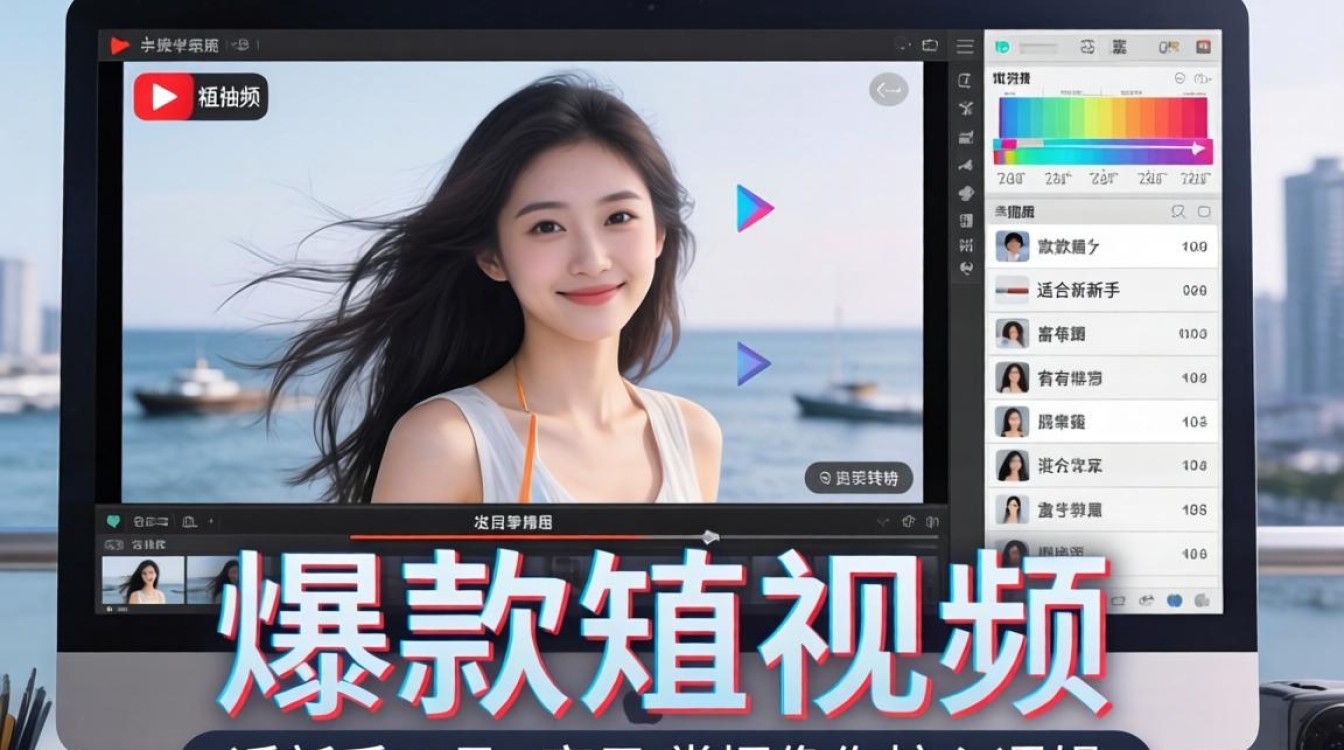
- 原理分析: 寻找前一段素材中物体经过镜头的瞬间(如一根柱子、一个人的背影、一扇关闭的门),以及后一段素材中物体离开镜头的瞬间。
- 操作步骤:
- 将两段素材在时间轴上重叠。
- 选中上层素材,在物体经过镜头的时刻打上关键帧。
- 使用“线性遮罩”工具,沿着物体边缘绘制遮罩线,并随着物体移动逐帧调整遮罩位置。
- 确保遮罩边缘羽化值适中,避免出现明显的分割线。
- 实战经验: 拍摄时就要有意识地制造遮挡物,后期剪辑时只需对齐运动轨迹,就能实现电影级的无缝转场。
节奏卡点与音频处理
转场不仅仅是视觉游戏,听觉的配合同样关键。音效是转场的灵魂,一个恰当的音效能瞬间提升转场的力度感。
- 自动踩点功能: 导入背景音乐后,利用软件的“自动踩点”功能,系统会根据音乐波形在鼓点处添加标记点。将转场位置精确对齐标记点,这是保证视频“爽感”的关键。
- 音效叠加: 仅仅依靠背景音乐是不够的,在转场发生的瞬间,必须叠加一层音效,快速运镜转场配合“嗖”的音效,故障风转场配合“电流”音效,软件素材库中提供了丰富的音效资源,搜索关键词即可找到。
- 音频过渡: 不要忽视音频的淡入淡出,在转场处,前一段素材的音频应做淡出处理,后一段做淡入处理,防止声音突变造成的听觉不适。
调色与画面质感提升
很多新手剪辑的视频虽然转场花哨,但画面看起来“廉价”,根本原因在于忽视了调色。
- 色彩匹配: 两段素材如果色温、色调差异过大,转场会显得突兀,使用软件的“调节”功能,先统一曝光、对比度和饱和度,再进行风格化调色。
- 滤镜选择: CapCut内置了大量TikTok热门滤镜。推荐使用低饱和度、高对比度的滤镜风格,如“电影”或“复古”系列,能瞬间提升画面的高级感。
- 特效叠加: 在转场处适当添加“镜头光晕”或“胶片颗粒”特效,可以增加画面的层次感,掩盖素材本身的瑕疵。
导出设置与避坑指南
剪辑完成后的最后一步,导出设置直接决定了视频在平台上的压缩程度。
- 分辨率与帧率: 建议选择1080P或2K分辨率,帧率必须与项目设置一致(60fps),避免因帧率转换造成的掉帧现象。
- 码率设置: 选择“推荐”或“高”码率。高码率意味着画质更清晰,细节保留更完整,特别是在复杂的转场运动画面中,能有效避免马赛克效应。
- 智能HDR: 如果拍摄设备支持,开启HDR导出,能让画面明暗细节更丰富,在支持HDR播放的设备上观感提升明显。
掌握这款新手工具并不难,关键在于理解转场背后的逻辑。不要为了转场而转场,每一个转场都应服务于叙事或节奏。 通过上述详细的软件使用教程,结合反复的实操练习,你会发现制作爆款视频其实有迹可循。
相关问答
为什么我制作的转场效果看起来很卡顿,不够丝滑?
答:转场卡顿通常由三个原因造成,第一,素材帧率不足,如果拍摄时选择了30fps,在进行慢动作或复杂转场时必然掉帧,建议拍摄和导出均使用60fps;第二,转场时长设置过长,导致视觉上的拖沓感,尝试将时长缩短至0.3秒以内;第三,手机或电脑硬件性能不足,导致预览卡顿,此时建议生成预览缓存或导出后查看实际效果,而非仅凭预览窗口判断。
如何在没有预设特效的情况下制作出有创意的转场?
答:除了使用软件自带的预设,最有效的创意转场是利用“遮挡”和“运动模糊”,在拍摄阶段,设计好镜头的甩动方向,例如第一段素材向左甩镜头结束,第二段素材从右向左甩镜头开始,在剪辑时,在甩动的瞬间添加“方向模糊”特效,两段素材就能在模糊中自然衔接,这种转场方式既自然又极具动感,是目前专业博主最常用的手法。
如果你在尝试这些转场技巧时遇到了什么难题,或者有独家的剪辑小妙招,欢迎在评论区留言分享,我们一起探讨剪辑的无限可能。


