


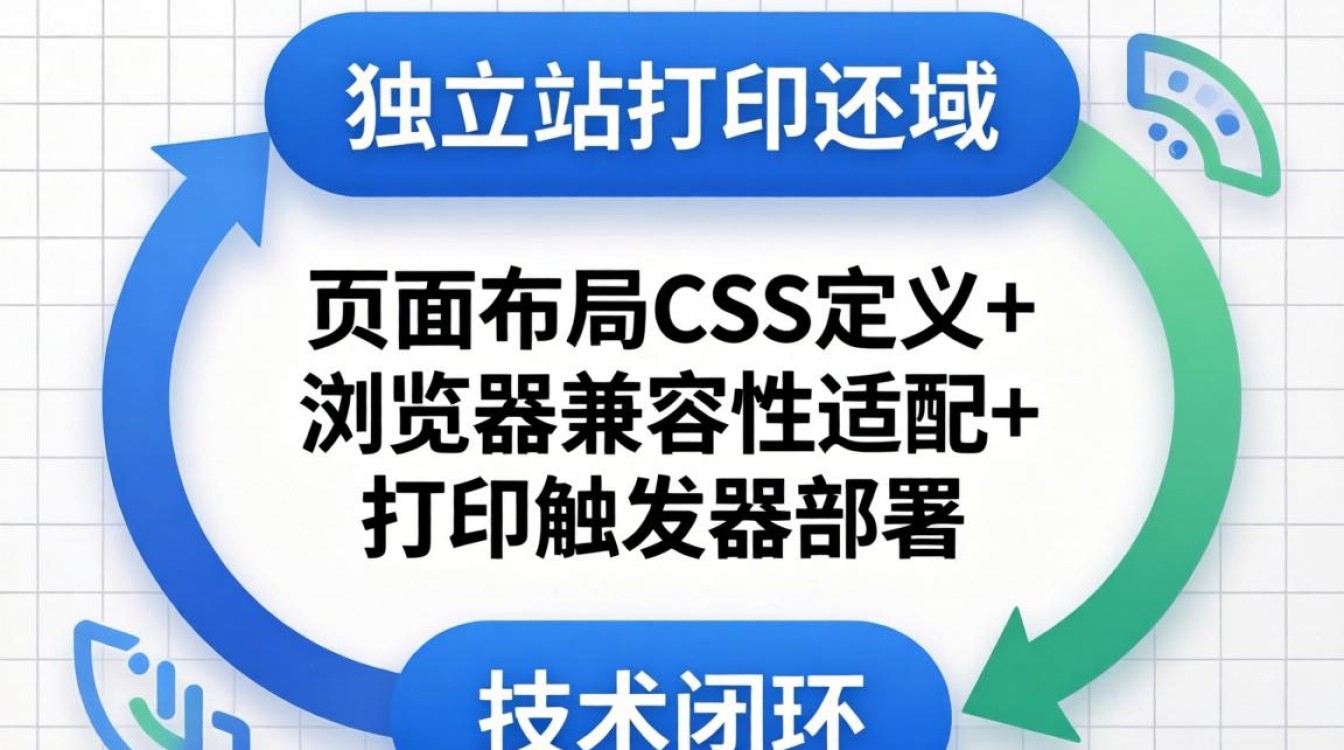
独立站打印区域的设置核心在于构建一套标准化的“页面布局CSS定义+浏览器兼容性适配+打印触发器部署”技术闭环,而非简单的浏览器打印调用,很多独立站运营者忽视这一环节,导致发货单打印错位、订单信息缺失,直接影响发货效率和客户体验,要实现完美的打印效果,必须从代码底层逻辑出发,结合真实的业务场景进行精细化配置,这正是独立站怎么设置打印区域 终极指南超级实用推荐的核心所在。
核心逻辑:通过CSS媒体查询锁定打印范围
设置打印区域的技术本质,是利用CSS的@media print规则,在打印状态下对网页元素进行“显示”与“隐藏”的重新定义。
-
定义非打印区域 这是最关键的一步,独立站的页面通常包含导航栏、侧边栏、页脚版权信息等元素,这些在打印时属于“噪音”。
- 在样式表中创建
.no-print类。 - 将导航、推荐商品、广告位等模块的Div容器添加该类名。
- 在CSS中写入代码:
@media print { .no-print { display: none !important; } }。 - 实战经验:务必使用
!important强制覆盖,防止行内样式干扰,确保打印预览时这些元素彻底消失。
- 在样式表中创建
-
设置页面尺寸与边距 不同的打印场景对纸张要求不同,发货单常用A4纸,快递面单常用100mm x 100mm或100mm x 150mm的热敏纸。
- 使用
@page规则控制纸张大小,设置A4纸:@page { size: A4; margin: 10mm; }。 - 针对热敏纸面单,需自定义尺寸:
@page { size: 100mm 150mm; margin: 0; }。 - 注意:边距设置不当会导致内容被裁切,建议上下左右预留至少5mm的安全距离。
- 使用
实战部署:独立站后台的配置流程
以Shopify或WordPress独立站为例,设置打印区域通常涉及模板代码的修改或插件的精细化配置。
-
代码注入法(高自由度方案) 如果您具备代码基础,直接修改主题文件是最彻底的方法。
- 找到订单打印模板文件(如
order-print.liquid或print-order.php)。 - 构建打印专用容器,仅包裹订单号、收件人、商品列表、SKU等核心信息。
- 引入打印样式表,确保字体大小在12px-14px之间,保证打印清晰度。
- 避坑指南:背景色默认不打印,如需打印背景色(如表格底纹),需在浏览器打印设置中勾选“背景图形”,或在CSS中添加
-webkit-print-color-adjust: exact;属性。
- 找到订单打印模板文件(如
-
插件配置法(高效方案) 对于技术薄弱的团队,使用插件是独立站怎么设置打印区域 终极指南超级实用推荐中的首选路径。
- 安装专业的打印插件(如Printful, Order Printer等)。
- 进入插件设置面板,找到“Template Editor”(模板编辑器)。
- 通过拖拽组件或修改HTML代码,调整打印区域的宽度和高度。
- 关键操作:测试打印时,观察“断页”位置,如果表格被截断,需调整CSS中的
page-break-inside: avoid;属性,强制表格行完整显示在同一页内。
深度优化:解决内容溢出与排版错位

在真实运营中,打印区域设置最大的痛点在于“内容溢出”,即订单商品过多,超出了一张纸的承载范围。
-
处理长列表的分页问题 当订单商品超过20行时,A4纸往往无法容纳。
- 设置表格属性:
table { page-break-inside: auto; }。 - 设置行属性:
tr { page-break-inside: avoid; page-break-after: auto; }。 - 这能确保每一行商品数据不会被拦腰截断,而是自动顺延到下一页,保持阅读连贯性。
- 设置表格属性:
-
响应式布局适配 打印区域不应是固定的像素值,而应采用百分比布局。
- 将打印容器宽度设为
width: 100%;,而非width: 800px;。 - 这样无论用户使用A4纸还是Letter纸,内容都能自适应纸张宽度。
- 实战建议:隐藏所有不必要的图片,仅保留商品缩略图,大幅减少打印墨水消耗,同时加快打印速度。
- 将打印容器宽度设为
浏览器兼容性与最终校验
不同浏览器对打印指令的解析存在细微差异,这往往是导致设置失效的原因。
-
Chrome内核浏览器适配 Chrome是目前市场占有率最高的浏览器,也是独立站后台最常用的环境。
- 重点测试Chrome的“打印预览”功能。
- 检查是否出现“内容空白”现象,这通常是由于浮动元素未清除导致的,需在打印区域末尾添加
<div style="clear:both;"></div>。
-
Safari与移动端适配 如果您的团队使用Mac设备,需注意Safari对
@page尺寸定义的支持限制。- 建议在Safari中手动设置页面缩放比例为100%,避免自动缩放导致字体过小。
- 移动端打印通常通过AirPrint或云打印实现,确保打印区域内的文字对比度足够高,避免浅灰色文字在热敏纸上无法显现。
提升打印效率的进阶技巧
-
批量打印逻辑 设置打印区域时,要考虑批量操作的场景。
- 确保每个订单的打印区域都有独立的
page-break-after: always;(除了最后一个)。 - 这样在批量打印100个订单时,每个订单单独占页,避免混乱。
- 确保每个订单的打印区域都有独立的
-
自动化信息填充 在打印区域设置中,预留动态字段位置。
- 自动生成“退货地址”区块,或根据订单金额自动打印“易碎品”警示标签。
- 这需要在模板中写入条件判断语句,如
{% if order.total_price > 1000 %} 打印VIP标识 {% endif %}。
通过上述步骤,您可以完全掌控独立站的打印输出效果,这不仅是一个技术设置过程,更是对履约流程的标准化梳理,遵循这份指南,您将彻底解决打印错位、信息遗漏等顽疾,显著提升仓储作业效率。
相关问答
问:为什么我在浏览器中设置好了打印区域,但打印出来的订单还是缺少部分内容?
答:这种情况通常由两个原因导致,第一,CSS样式冲突,检查是否有全局样式将某些元素的display属性设为了none,或者overflow: hidden,第二,打印机驱动设置问题,检查打印机的边距设置是否覆盖了CSS定义,确保打印机属性中的纸张尺寸与CSS中@page定义的尺寸完全一致。
问:如何在不安装插件的情况下,快速实现独立站订单的批量打印?
答:可以利用浏览器原生的打印功能配合JavaScript脚本实现,在订单列表页,通过JS遍历所有选中的订单ID,动态生成一个包含所有订单信息的新窗口页面,该页面仅包含打印区域内容,然后调用window.print()方法,这要求您对网页DOM结构有清晰的认识,并能编写简单的脚本来提取和重组数据。
如果您在设置过程中遇到任何特殊的排版问题,或者有更高效的打印技巧,欢迎在评论区留言交流,我们一起探讨更优的解决方案。


