


通过网站后台管理系统进入媒体库或主题编辑器,定位到首页的首屏或特定区块,将原有的图片文件替换为符合尺寸和格式要求的新图片,对于零基础用户而言,这一过程并不涉及复杂的代码编写,只需掌握后台的路径和基本的图片处理规范即可完成。
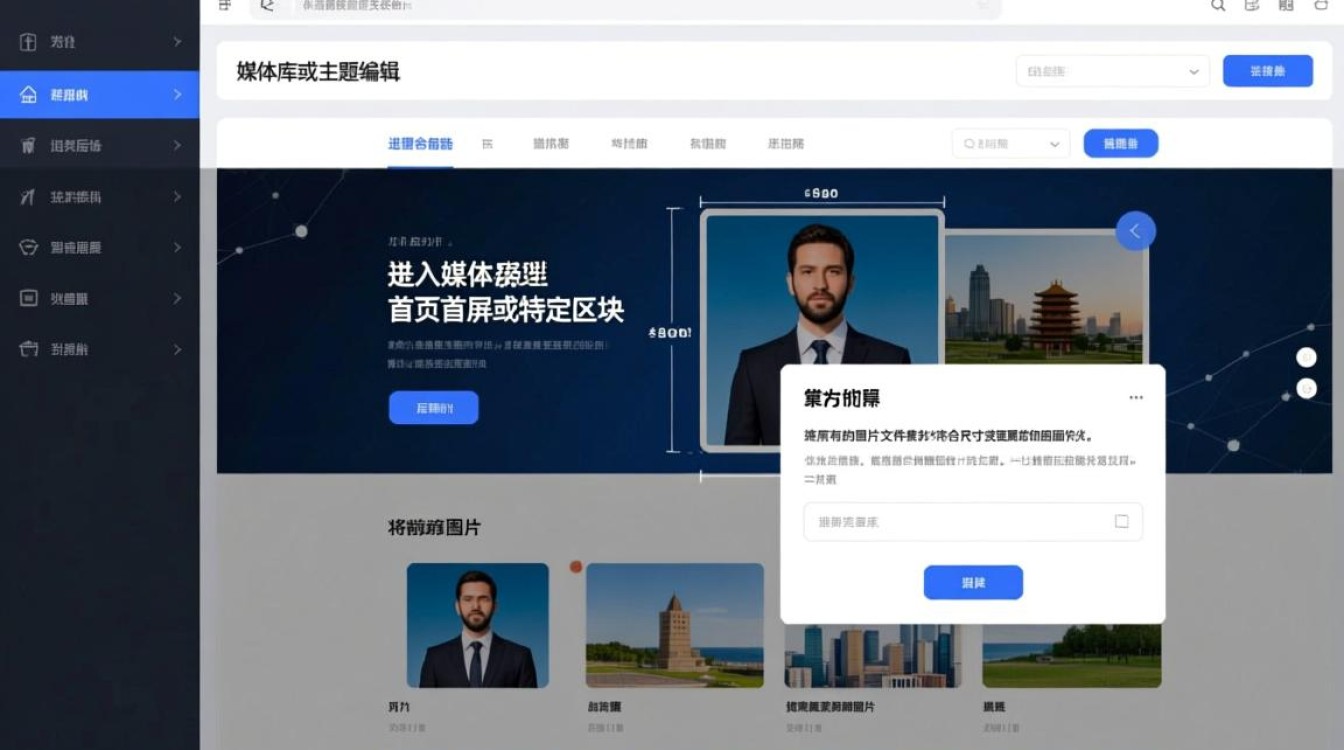
在开始具体操作前,必须明确一点:图片的质量和加载速度直接影响网站的转化率和SEO排名,更换图片不仅仅是简单的“替换”,更是一次优化网站视觉体验的机会,以下将针对主流建站系统(以WordPress为例,兼顾Shopify逻辑)和通用操作规范,提供一份详尽的实战指南。
准备工作:图片规范与优化
在登录后台之前,新图片必须经过严格的处理,直接上传未经处理的高清原图是新手最容易犯的错误,这会导致网站加载速度变慢,进而被搜索引擎降权。
- 尺寸把控:首页Banner图通常建议宽度在1920px左右,高度在600px至800px之间,具体需根据您的主题布局调整,对于产品展示图,建议保持统一的宽高比,如1:1或4:3,以保证排版整齐。
- 文件大小压缩:图片体积应控制在500KB以内,最佳状态是150KB-300KB,使用TinyPNG或ImageOptim等工具进行无损压缩,确保画质清晰的同时大幅提升加载速度。
- 格式选择:优先使用WebP格式,它在保持画质的同时体积比JPEG更小,如果浏览器兼容性是顾虑,JPEG是通用且稳妥的选择。
- 命名规范:文件名应包含关键词,避免使用中文或无意义的数字组合,使用
blue-running-shoes.jpg而非IMG_1234.jpg。
WordPress系统更换实战
WordPress是全球使用最广泛的建站系统,掌握其操作流程能解决大部分独立站的问题。
第一步:登录并进入媒体库
- 登录WordPress后台(通常为
域名/wp-admin)。 - 在左侧菜单栏找到“媒体”选项,点击“添加”。
- 将准备好的新图片拖拽上传,上传成功后,点击“编辑”,记录下图片的URL链接(备用),并确保填写了“替代文本”,这对SEO至关重要。
第二步:使用古腾堡编辑器更换 如果您的首页是通过页面构建器搭建的:
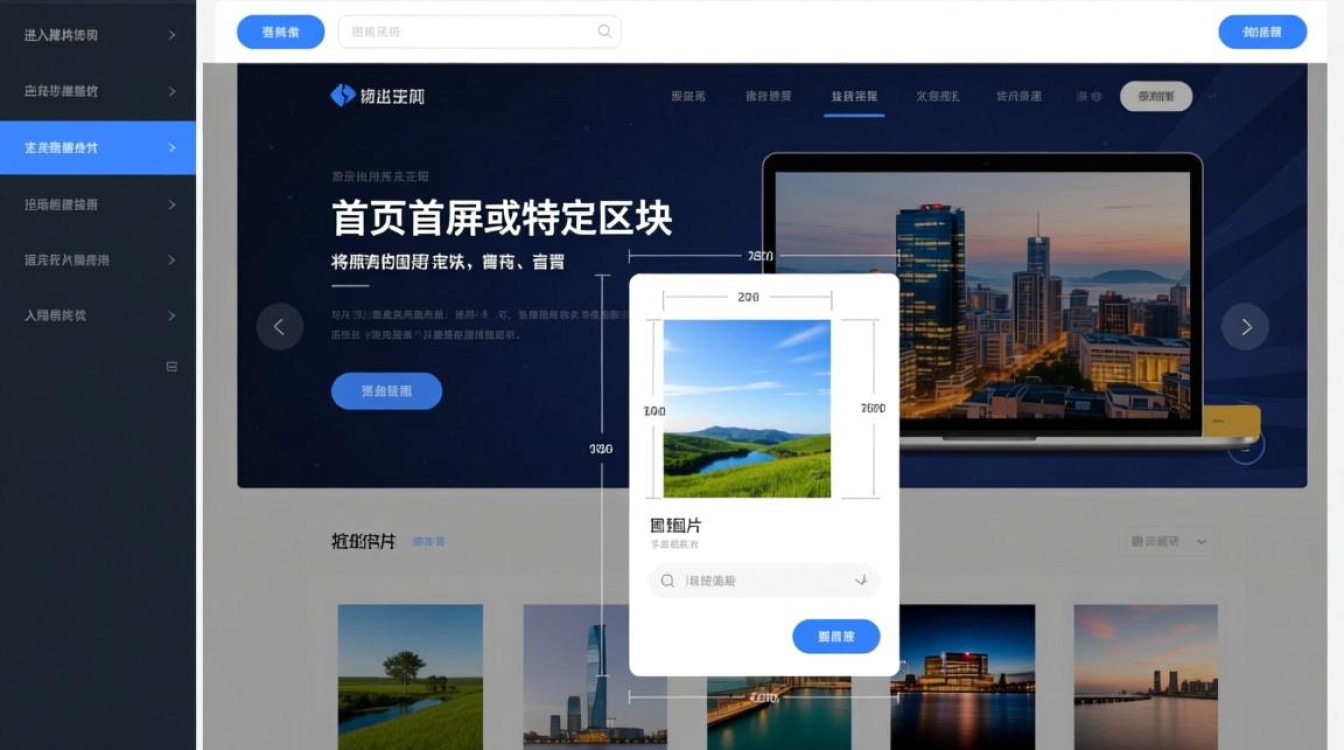
- 进入“页面”->“所有页面”,找到名为“Home”或“首页”的页面,点击“编辑”。
- 在编辑器中找到需要更换的图片区块,点击图片,右侧会出现设置栏。
- 点击“替换”或“媒体库”,选择刚才上传的新图片。
- 重要提示:检查“替代文本”是否已更新,并在“高级设置”中根据需要添加图片标题属性。
第三步:使用主题自定义器更换 如果图片是主题自带的固定Banner:
- 进入“外观”->“自定义”。
- 在左侧面板中寻找“首页设置”、“Hero Section”或“页眉”。
- 找到背景图片或Banner图设置项,点击“选择图片”进行更换。
- 点击右上角的“发布”按钮生效。
Shopify系统更换实战
对于使用Shopify的商家,操作逻辑更为可视化。
- 登录Shopify后台,点击左侧的“在线商店”。
- 选择“主题”,点击当前主题右侧的“自定义”按钮。
- 页面顶部会显示页面预览,点击左侧的“首页”。
- 在左侧菜单中找到包含图片的区块,如“幻灯片”、“图片横幅”或“富文本”。
- 点击图片进入设置面板,点击“更换”或“选择图片”,从库中上传新图或选择已有图片。
- 调整图片的焦点框(Focal Point),确保在移动端和桌面端展示的关键部位不偏移。
- 点击右上角“保存”。
代码级更换(适用于HTML静态站)
对于完全没有后台管理系统的静态页面,需要通过FTP或代码编辑器操作。
- 使用FTP工具(如FileZilla)连接网站服务器。
- 找到新图片要存放的目录(通常是
/images或/assets),将新图片上传至此,并覆盖旧文件或使用新文件名。 - 在网站后台找到“外观”->“主题编辑器”,或者直接下载
index.php或header.php文件。 - 搜索
<img src="...">- 将
src属性中的引号内内容修改为新图片的路径。- 保存文件并刷新前台查看效果。
- 将
实战经验与避坑指南
在长期的建站维护经验中,我们发现新手在更换图片时常陷入以下误区,务必引起重视。
- 忽视移动端适配:很多精美的桌面端大图在手机上会显示异常,只露出图片的一角或文字被遮挡,在更换图片后,务必使用浏览器的“开发者工具”切换到移动端视图进行预览,或者直接在手机上检查,如果图片在手机上显示不佳,建议使用主题的“移动端单独显示图片”功能,裁剪一张竖图专门适配手机。
- 忘记清除缓存:更换图片后,如果前台显示的依然是旧图,这通常是缓存插件或CDN在作祟,请务必进入WP Rocket、W3 Total Cache等缓存插件设置中,点击“清除所有缓存”,并刷新CDN(如Cloudflare)。
- Alt Text缺失:搜索引擎无法直接识别图片内容,依赖“替代文本”来理解,每次更换图片,都必须重新填写包含核心关键词的Alt Text,这是提升图片SEO排名的关键步骤。
- 比例失调导致排版错乱:如果新图片的宽高比与原图差异过大,会导致下方的文字内容被挤压或撑开,尽量保持新图与原图的长宽比一致,或者在CSS中强制限制图片的最大宽度。
图片SEO优化策略
更换图片不仅仅是视觉更新,更是SEO优化的良机。
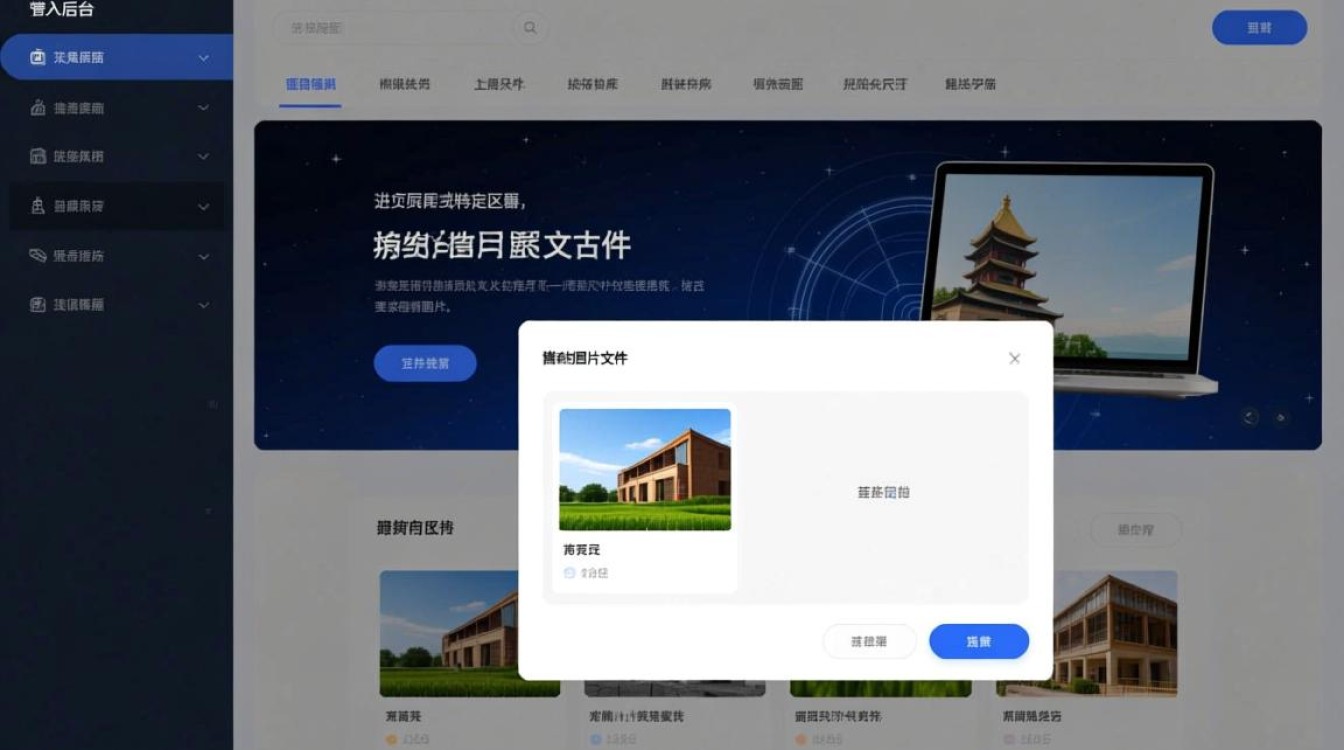
- 结构化数据:确保图片包含必要的元数据,帮助搜索引擎理解图片内容。
- Lazy Load(延迟加载):如果主题自带延迟加载功能请开启,这能显著提升首页首屏加载速度。
- 站点地图:更换图片后,确保Google XML Sitemap等插件已重新生成站点地图,以便搜索引擎快速收录新图片。
对于初学者而言,独立站首页图片怎么换 入门教程零基础教学的核心在于熟练操作媒体库与编辑器的配合,并时刻关注图片对网站速度的影响,只要遵循上述步骤,注重细节处理,即使是零基础也能轻松完成首页图片的更替与优化。
相关问答
Q1:为什么我更换了首页图片,前台刷新后还是显示原来的旧图? A1:这通常是由于浏览器缓存或网站缓存插件未清除导致的,首先尝试强制刷新浏览器(Ctrl+F5),如果无效,请进入您的网站后台,找到缓存插件(如WP Rocket、W3 Total Cache或LiteSpeed Cache),点击“清除所有缓存”按钮,如果您使用了Cloudflare等CDN服务,同时也需要在CDN控制面板中执行清除缓存的操作。
Q2:如何在不改变网站布局的情况下,更换一张尺寸不同的首页Banner图?
A2:直接上传尺寸差异过大的图片会破坏布局,最稳妥的方法是使用图片编辑软件(如Photoshop或在线工具Canva),将新图片的尺寸调整为与原图完全一致(宽度和高度像素值相同),如果无法调整尺寸,可以在CSS中为该图片设置object-fit: cover;属性,这会强制图片裁剪以适应容器,而不会改变容器本身的布局大小。
如果您在操作过程中遇到任何疑问,或者有更具体的个性化需求,欢迎在下方评论区留言,我们将为您提供进一步的解答。


