


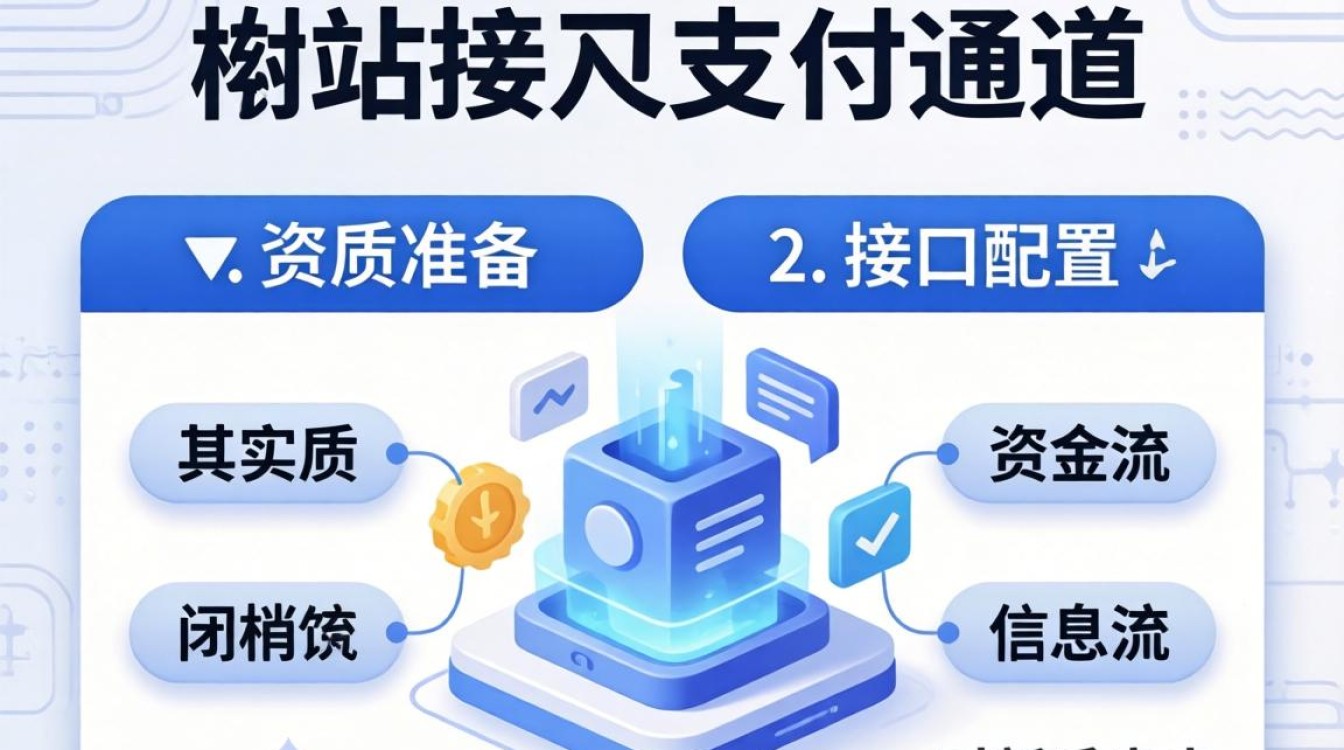
独立站接入支付通道的核心在于“资质准备”与“接口配置”的精准对接,其实质是资金流与信息流的闭环构建,对于新手卖家而言,成功安装支付系统的关键不在于代码技术,而在于选择合规的收款渠道并严格按照风控要求提交审核材料,只要营业执照与网站信息真实一致,零基础的新手完全可以在24小时内完成支付功能的上线,整个过程遵循“选品定渠道准备材料后台配置测试验收”的标准SOP流程。
前期规划:根据业务模式匹配支付渠道
在正式操作前,必须明确独立站的客户群体与销售区域,这直接决定了支付方式的选型。
- PayPal企业账户:这是独立站标配,对于欧美市场,PayPal的覆盖率极高,且开户门槛相对较低,适合作为基础收款方式。
- 信用卡收单通道:如Stripe、Airwallex(空中云汇)、OceanPayment(钱海)等。如果独立站主要针对欧美高消费人群,信用卡通道是提升转化率的关键,Stripe对网站内容要求极高,审核严格;而国内第三方支付公司通常需要企业营业执照才能开户。
- 本地化支付:针对特定市场,如巴西的Boleto、东南亚的电子钱包等,需对接聚合支付网关。
实战第一步:支付账户注册与风控审核
这是整个流程中最容易卡壳的环节,很多新手因为材料不齐被拒,导致项目延期。
-
准备基础资质:
- 企业营业执照:大部分正规支付通道(如钱海、空中云汇)仅支持企业入驻,个体户执照通过率较低。
- 法人身份证正反面:必须在有效期内,照片清晰。
- 企业对公银行账户:用于验证账户真实性及资金结算。
- 独立站域名与网站:网站必须已上线,且内容完善。
-
网站合规性改造(实战经验): 支付机构的风控审核非常严格,网站必须包含以下页面,否则必被拒:
- Contact Us(联系我们):必须包含真实的联系地址、邮箱、电话(建议与营业执照地址一致)。
- Privacy Policy(隐私政策):明确说明用户数据如何被收集和使用。
- Return Policy(退换货政策):清晰的退换货流程和时间节点。
- Shipping Policy(发货政策):说明发货时效和物流方式。
- 产品描述真实:产品图片不得有侵权嫌疑,描述不得包含违禁词。
实战第二步:独立站后台支付接口配置
以Shopify或WordPress(WooCommerce)建站系统为例,配置逻辑大同小异,以下是独立站怎么安装支付 入门教程零基础教学的核心操作步骤:

-
获取API密钥: 登录支付服务商后台(如PayPal或Stripe),在“开发者”或“API设置”板块,找到API Username、API Password以及Signature密钥。切记不要将密钥泄露给任何人。
-
配置Shopify后台:
- 进入Shopify后台,点击左侧菜单“设置” -> “收款”。
- 在“第三方支付服务提供商”中选择对应的支付商(如PayPal Express Checkout)。
- 将第一步获取的API密钥复制粘贴到对应的输入框中。
- 点击“激活”或“保存”。
-
配置WooCommerce后台:
- 进入WordPress后台,插件管理中安装对应支付通道的官方插件(如Stripe for WooCommerce)。
- 进入WooCommerce -> 设置 -> 付款,启用插件。
- 填入Publishable Key(公钥)和Secret Key(私钥)。
- 勾选“启用测试模式”进行初步调试。
实战第三步:支付测试与上线验收
配置完成不代表支付功能可用,必须进行真实的模拟交易。
-
沙盒测试(Sandbox): 大多数支付通道提供测试环境,使用官方提供的测试卡号(如Stripe的4242424242424242)在独立站下单。
- 检查结账页面是否跳转顺畅。
- 检查订单状态是否在后台自动变更为“已付款”。
- 检查支付后台是否收到交易记录。
-
真实小额测试: 关闭测试模式,使用真实的信用卡或PayPal进行一次小额购买(如0.01美元)。
- 验证扣款是否成功。
- 验证资金流向:确认资金是否进入商户后台待结算账户。
- 验证邮件通知:确认买家和卖家是否都收到了交易确认邮件。
-
退款流程测试: 在后台尝试对测试订单进行退款操作,确认资金能否原路退回,这是保障售后服务体验的关键。

常见避坑指南与专业建议
在实际运营中,支付环节往往隐藏着巨大的风险,以下是专业建议:
- 避免触发风控: 新账户突然涌入大量订单容易触发风控导致资金冻结,建议新站前期控制流量,保持订单平稳增长。
- 多通道备份: 不要只依赖单一支付方式。PayPal与信用卡通道必须同时存在,一旦某通道审核失败或被封,另一种方式能立即补位,避免网站“停摆”。
- 货币设置: 确保独立站显示货币与支付通道结算货币匹配,否则会产生高额的汇率转换损失。
相关问答模块
独立站没有营业执照可以安装支付吗? 解答:可以,但选择极其有限,如果没有企业营业执照,只能注册PayPal个人账户进行收款,或者使用部分支持个人入驻的聚合支付网关(如2Checkout部分情况,但审核极难),强烈建议注册个体户或企业执照,开通企业PayPal和正规信用卡通道,这样手续费更低,账户稳定性更高,且更符合E-E-A-T原则中的信任度要求。
安装支付后,客户付款显示“风险拒绝”怎么办? 解答:这种情况通常由支付网关的反欺诈系统自动拦截,原因可能是客户IP地址异常、账单地址与收货地址不一致,或者你的网站被标记为高风险,解决方案是:首先联系支付服务商客服查询具体拒付代码;检查网站是否销售仿牌或违禁品;可以在支付后台适当调整风险控制等级(AVS设置),但需自行承担拒付风险。
通过以上步骤,即使是零基础的新手也能完成支付系统的搭建,如果你在配置过程中遇到了特殊的报错代码,欢迎在评论区留言,我们可以一起探讨解决方案。


