


抖音将人物变成头像框的本质,是利用短视频特效工具或剪映模板,将人物主体从背景中抠离并置于装饰性边框内,这是一种极具视觉冲击力的运营手段,能显著提升账号的辨识度与粉丝互动率,这种玩法打破了传统静态头像的局限,通过动态人物展示,让账号在私信列表、评论区及粉丝群中脱颖而出,是新手运营者必须掌握的低成本引流技巧。
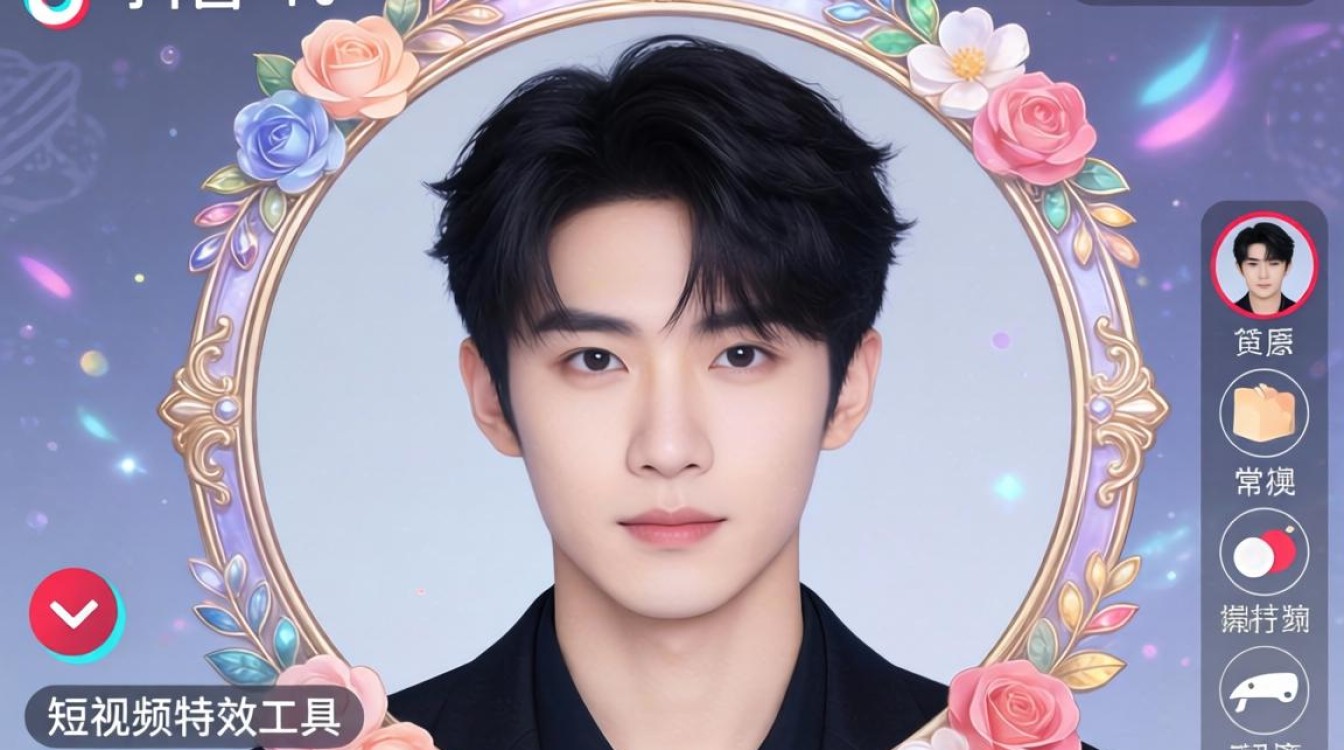
核心逻辑与前期准备
要实现这一效果,核心在于“抠像”与“叠加”,很多新手误以为这需要高深的设计软件,实则不然,抖音自带的特效平台或剪映APP已将技术门槛降至最低。
账号定位与素材选择 在制作前,必须明确账号的人设,头像框不仅是装饰,更是品牌资产的延伸。
- 人物状态: 选择表情自然、光线充足的半身照或视频片段,建议使用正面直视镜头的画面,增强与用户的“对视感”。
- 背景处理: 纯色背景(绿幕、白墙)最佳,能大幅提高自动抠图的准确度,减少后期修边的工作量。
实操路径一:抖音自带特效制作(零基础首选)
这是最便捷的路径,无需跳转第三方软件,直接在发布流程中完成。
进入特效面板 打开抖音拍摄界面,点击左侧“特效”图标,在搜索栏输入关键词,如“头像框”、“人物框”或“我的头像”。
- 筛选技巧: 选择使用量高、更新时间近的特效,这类特效通常算法更优,边缘处理更平滑。
拍摄与调整 选中特效后,镜头会自动识别面部并将人物置于框内。
- 关键步骤: 此时人物已被系统自动抠图,若边缘有锯齿,可通过调整拍摄距离来优化,距离过近会导致算法识别困难,建议保持1.5米左右的拍摄距离。
个性化定制 部分特效支持上传自定义背景框,点击“贴纸”或特效内的编辑选项,上传预先设计好的PNG透明底边框素材。
- 层级关系: 确保人物层级在边框之上,调整人物大小,使其完美嵌入框内留白区域。
实操路径二:剪映专业精细化制作(进阶运营必学)
对于追求极致视觉效果、希望打造独家品牌形象的运营者,剪映提供了更精细的控制权,这也是专业运营团队制作抖音怎么把人变成头像框 运营实操教程新手必看时最推荐的方法。
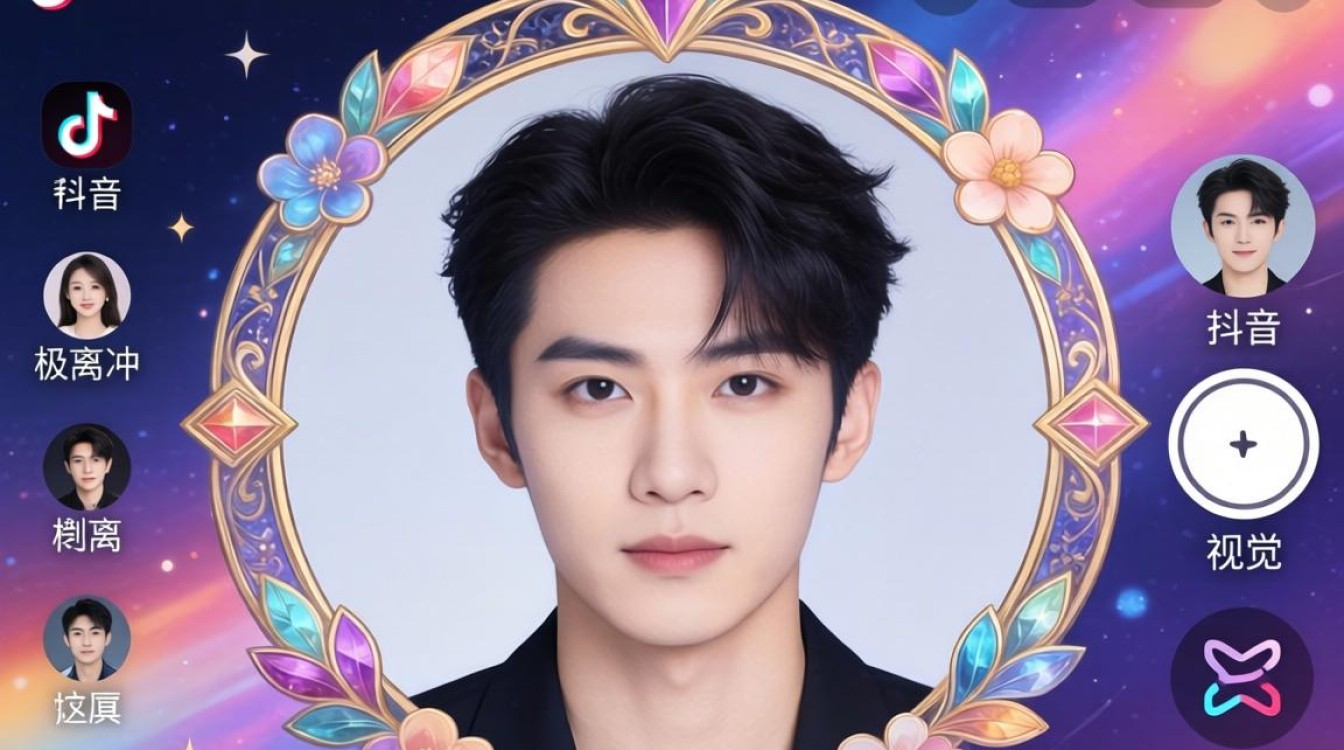
项目建立与画布设置 打开剪映,点击“开始创作”,不要直接导入视频,先点击“背景”选择画布颜色或样式。
- 尺寸规范: 抖音头像显示区域为圆形,在剪映中点击“比例”,选择1:1正方形比例,并在预览区通过双指缩放,确保核心内容处于圆形安全区内。
智能抠像实操 导入拍摄好的人物视频片段,选中轨道上的视频片段,在底部工具栏找到“智能抠像”。
- 实战经验: 一键抠像后,务必检查发丝边缘,若背景复杂导致抠像不干净,可使用“画笔”功能进行手动修补,对于新手,最简单的办法是重新拍摄背景更纯净的素材,而非死磕后期修补。
头像框素材叠加 导入准备好的头像框素材(PNG格式最佳),将头像框素材拖动至人物视频轨道的上方。
- 混合模式: 选中头像框素材,点击“混合模式”,通常选择“正片叠底”或“滤色”,具体取决于素材底色,这一步能去除素材白边,让边框与人物自然融合。
动画与导出 为了让头像框“活”起来,可为人物添加“入场动画”,如“渐显”或“放大”,时长设为0.5秒。
- 导出设置: 分辨率选择1080P,帧率30fps即可,导出后,将视频保存至本地。
运营避坑指南与实战经验
在执行过程中,90%的新手会忽略以下细节,导致最终效果大打折扣。
安全区测试至关重要 抖音的头像展示机制是圆形裁切,制作完成后,必须在手机端预览,检查关键部位(如头顶、下巴)是否被切掉,建议将人物主体控制在画面中心60%的区域内。
色彩对比度原则 头像框的颜色应与人物服装形成鲜明对比,人物穿深色衣服,头像框宜选金色、银色或亮色系;反之亦然,低对比度会导致人物“淹没”在边框中,失去视觉焦点。
动态与静态的结合 如果将此视频设为头像,循环播放时间短,建议人物动作幅度小而精,如眨眼、微笑点头,避免大幅度挥手导致画面模糊或穿模。
如何利用该技巧提升账号权重
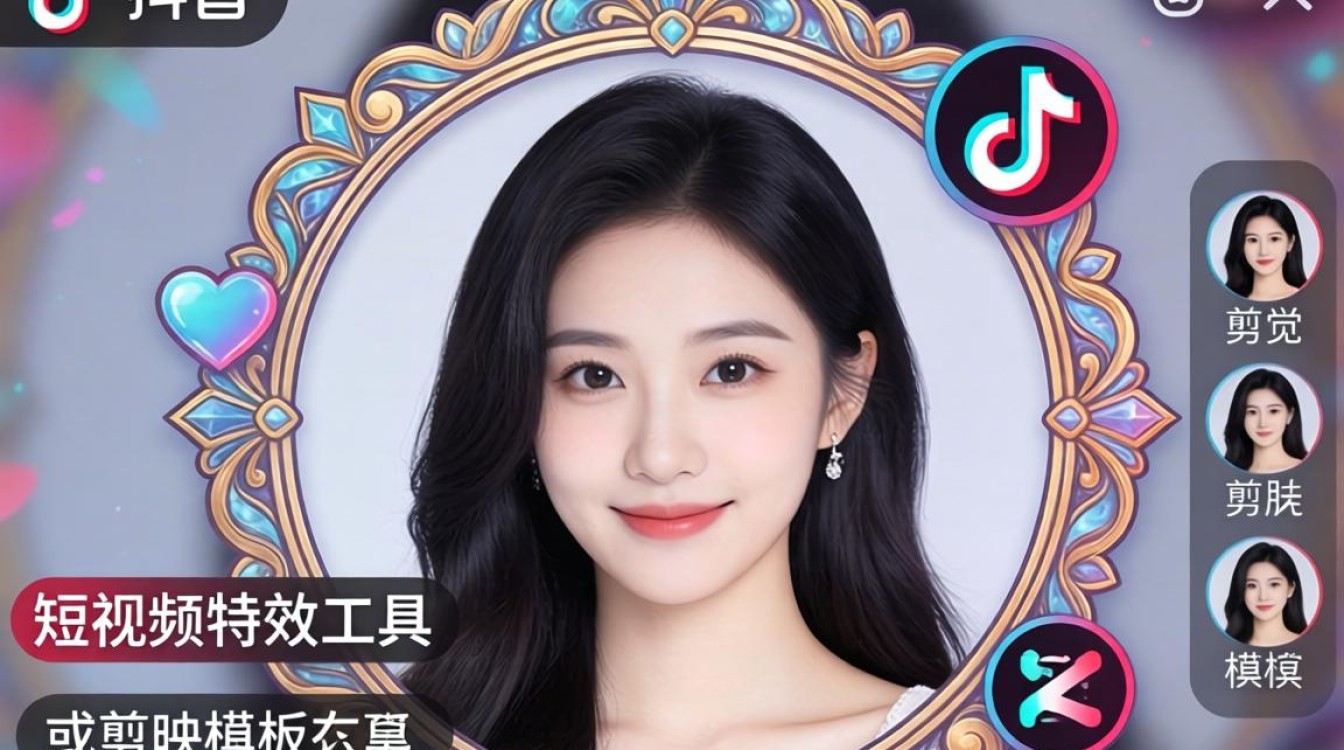
制作精美的动态头像框,不仅是审美展示,更是互动利器。
评论区引流 当你在热门视频下评论时,动态头像框会吸引用户点击你的主页,根据实测数据,带有动态特效头像的账号,主页访问率比静态头像高出约30%。
粉丝群活跃 在粉丝群内,动态头像能瞬间抓住群友注意力,运营者可以定期更换头像框主题(如节日限定、活动限定),制造话题感,引导粉丝讨论。
常见问题与解决方案
- 抠像边缘有白边或锯齿怎么办?
- 解决方案: 这通常是因为拍摄光线不均匀,建议在自然光下或使用环形补光灯重新拍摄,后期可在剪映中为人物图层添加微弱的“描边”效果,颜色选择与背景相近色,以此掩盖边缘瑕疵。
- 制作好的视频上传后模糊不清?
- 解决方案: 检查原始素材是否高清,传输过程中避免使用微信压缩传输,建议使用原相机拍摄,数据线传输至电脑或直接在手机端操作,导出时务必选择高清画质。
掌握了这套流程,你便拥有了打造高辨识度账号形象的能力,与其羡慕别人的炫酷特效,不如现在就动手尝试,把你的创意变成吸粉利器。
相关问答
问:制作好的动态头像框视频如何设置为抖音头像? 答:目前抖音头像支持上传视频,具体步骤为:打开抖音“我”的页面 -> 点击头像 -> 点击“更换头像” -> 选择“拍视频”或“从相册选择视频” -> 选中刚才制作好的视频 -> 调整展示时长与范围 -> 点击“完成”,注意,视频时长不宜过长,建议控制在3-5秒内,确保加载速度快且循环自然。
问:为什么我按照教程制作的头像框在评论区显示是静止的? 答:这属于平台显示机制问题,抖音为了优化加载速度和用户体验,在某些特定场景(如评论区列表、私信列表)可能会默认展示视频的第一帧作为静态图,只有当用户点开主页或长按时才会播放动态,这是正常现象,无需反复修改,只要主页展示为动态即代表设置成功。
如果你在制作过程中遇到了更棘手的抠图难题,或者有独特的配色心得,欢迎在评论区分享你的经验,我们一起探讨更高级的玩法。


