


一是利用抖音App自带的“瘦脸瘦身”工具进行快速调整,二是通过剪映的专业“液化”功能进行精细化处理。对于新手运营者而言,直接使用抖音拍摄界面的内置美颜功能效率最高,而追求极致视觉效果和剧情张力的账号,则必须掌握剪映的局部变形关键帧技术。 这不仅仅是技术操作,更是提升视频完播率和用户互动的关键运营手段。
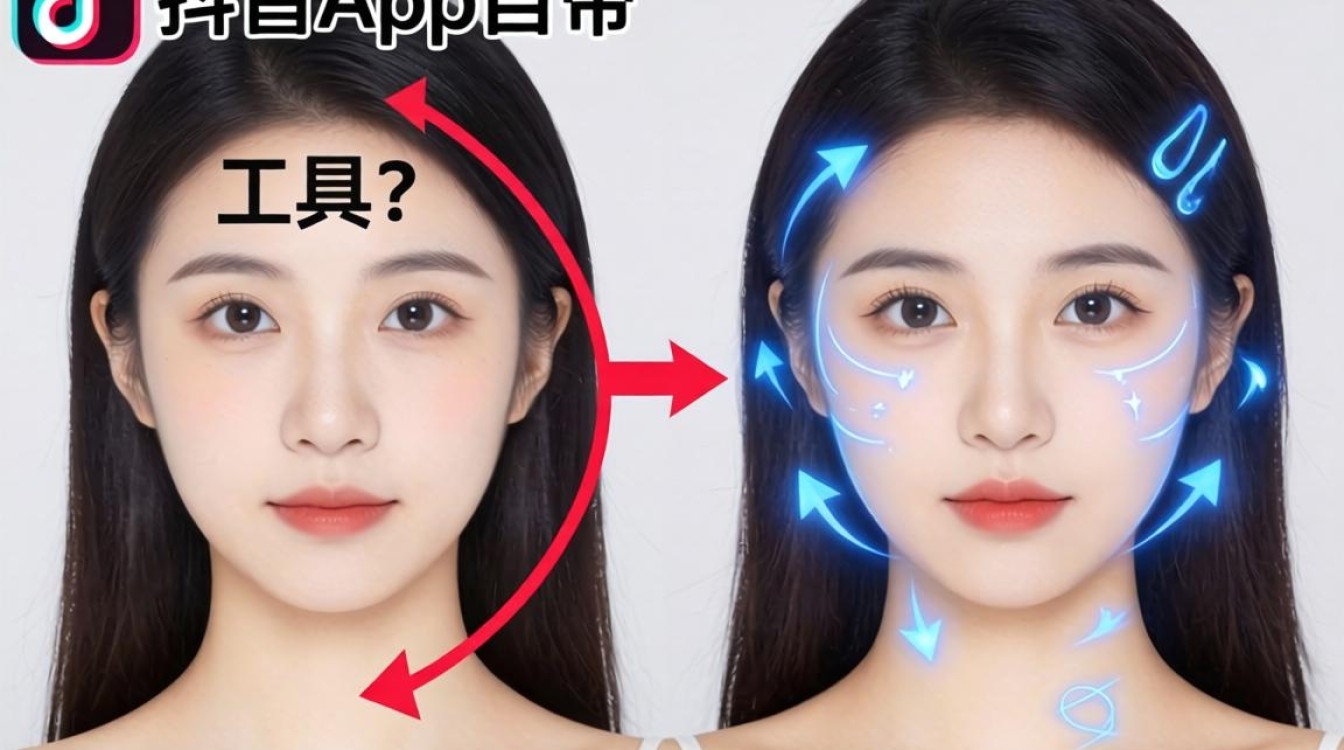
抖音自带工具实操:高效出片的运营首选
绝大多数日常Vlog、口播类账号,不需要复杂的后期制作,直接在拍摄阶段完成液化处理是最佳方案,这符合“轻量化运营”的原则,能极大缩短制作周期。
-
入口定位与基础设置 打开抖音App,点击底部“+”号进入拍摄界面,在右侧功能栏中找到“美颜”图标(通常为魔棒或人脸图标),点击进入后滑动顶部菜单,找到“瘦脸瘦身”选项。 这里不仅是简单的推脸,更包含了“大眼”、“瘦脸”、“瘦腿”等细分功能。运营实操中,建议将瘦脸强度控制在30%-50%之间。 过高的数值会导致背景变形,尤其是在有横平竖直线条(如门框、窗户)的场景中,极易穿帮,影响视频的专业度。
-
五官微调的“黄金比例” 在“五官”调整栏目中,利用“小脸”和“瘦颧骨”功能进行微调。 实战经验表明,圆脸主播适当拉高“瘦脸”参数,方脸主播则应侧重“瘦下颌”, 这样能保留个人辨识度,避免“网红脸”同质化,对于新手来说,这是抖音脸部液化特效怎么弄最基础的入门操作,务必在拍摄前调试完毕,避免后期返工。
-
滤镜与液化的协同效应 液化特效不能孤立存在,在完成瘦脸操作后,必须配合“滤镜”功能,选择“清晰”或“质感”类滤镜,能有效掩盖液化边缘的模糊感。切记:液化是把双刃剑,过度使用会导致面部肌肉纹理混乱,在动态视频中显得极不自然。
剪映专业液化进阶:打造爆款视觉张力
对于剧情号、变装号或需要夸张表达的视频,抖音自带功能往往捉襟见肘,剪映的“画面液化”功能是运营高手的必备技能,这一环节是本篇运营实操教程新手必看的重点难点。
-
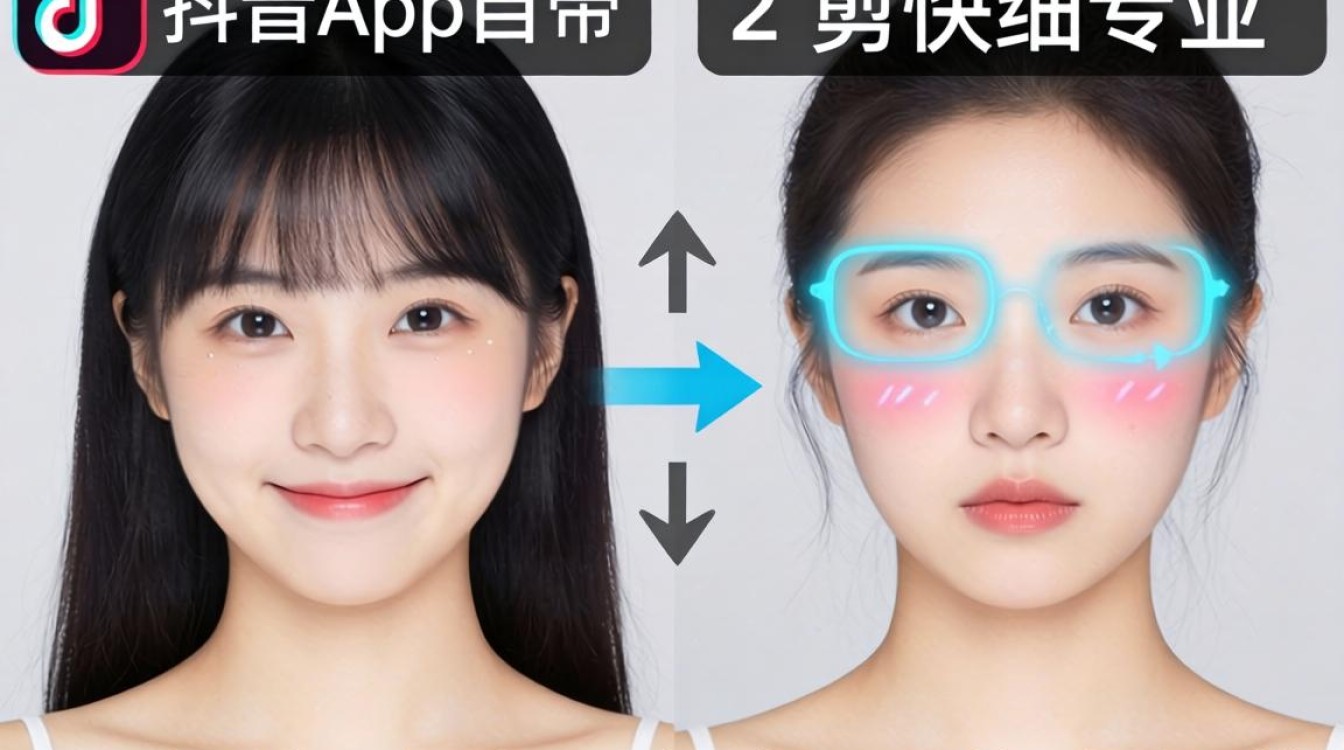
画面液化功能入口 导入视频素材至剪映,点击底部工具栏的“特效”,选择“画面特效”,在搜索栏输入“液化”或在“变形”分类中找到它,剪映提供了“局部变形”、“整体液化”等多种预设。
-
关键帧与动态液化实操 这是区分新手与专业的分水岭。
- 选中特效轨道,调整液化范围框,精确覆盖面部区域。
- 调整“强度”和“范围”参数。建议强度初始值设为15,根据预览效果逐帧递增。
- 配合关键帧使用,在人物惊讶的瞬间,通过关键帧让头部瞬间变大或变瘦,制造喜剧效果,这种动态的液化特效,比静态的瘦脸更能留住用户,显著提升完播率。
-
蒙版技术的结合应用 当视频中人物移动幅度较大时,单一的液化特效会偏离面部。 解决方案是使用“画中画”叠加素材,配合蒙版工具。 将需要液化的片段复制一份,对上层片段应用液化特效,通过蒙版只保留面部区域,虽然操作繁琐,但能确保背景不变形,这是专业短视频剪辑师必须掌握的高级技法。
运营避坑指南:E-E-A-T视角下的专业建议
在追求视觉冲击力的同时,必须遵循内容创作的底层逻辑,作为运营者,要从专业度和可信度角度审视液化效果。
-
拒绝“过度液化”带来的信任危机 很多新手为了追求极致小脸,将参数拉满,导致五官比例失调,甚至耳垂变形。这种做法严重违背了E-E-A-T原则中的“信任度”。 观众在评论区指出“脸歪了”、“背景弯了”,会直接拉低账号权重,真实的皮肤纹理和合理的面部比例,是建立粉丝信任的基础。
-
保持账号人设的一致性 如果你的人设是“专业律师”或“财经博主”,请慎用夸张的液化特效。建议仅做微调,保留面部棱角,这代表了权威感和专业度。 反之,搞笑剧情类账号,夸张的液化则是加分项,运营的核心在于“人效匹配”,技术永远服务于人设。
-
不同光比下的液化策略 在强光顺光环境下,面部扁平,液化痕迹容易隐藏;在侧逆光环境下,面部立体感强,液化容易破坏光影结构。实战建议:在光线复杂的环境下,尽量降低液化强度,依靠打光和构图来修饰脸型。
数据复盘与特效优化
发布视频后,不要只看播放量,要重点关注“完播率”和“评论反馈”。
- 完播率分析 如果视频前3秒流失率高,检查是否因特效过重导致画面怪异,让观众产生生理不适。
- 评论舆情监控 搜索关键词“脸”、“变形”、“奇怪”。一旦出现此类负面评价超过3条,立即在下一期视频中调整液化参数。 运营是一个动态优化的过程,没有一成不变的参数模板。
通过上述实操步骤,我们可以看到,掌握抖音脸部液化特效怎么弄不仅仅是学会按哪个按钮,更是一种对视觉美学和用户心理的精准把控,从基础的拍摄设置到进阶的剪映关键帧应用,每一步都需要结合账号定位进行精细化打磨。
相关问答模块
为什么我在抖音里设置了瘦脸特效,拍摄出来背景是歪的? 解答: 这是因为瘦脸强度过大,且拍摄背景中存在明显的水平或垂直线条(如墙壁、书架),抖音自带的瘦脸算法是对画面局部区域进行挤压拉伸,强度过高会波及周围环境。解决方案有两个:一是降低瘦脸强度至30%以下;二是调整站位,离背景墙远一些,利用景深虚化背景,减少穿帮概率。
剪映里的液化特效可以让人物一边走一边变形吗? 解答: 可以,但操作难度较大,这需要配合“关键帧”和“跟踪”功能,如果人物移动幅度大,单纯添加液化特效,特效位置是固定的,人物会移出特效范围。专业做法是使用剪映的“智能抠像”将人物抠出,单独对人物图层进行液化处理,或者手动打关键帧,跟随人物移动轨迹调整液化区域的位置。
希望这篇教程能帮你解决实操中的难题,如果你在液化过程中遇到过更有趣的“翻车”经历,欢迎在评论区留言分享。


