


在抖音短视频推广中,录屏后裁剪边框是提升画面专业度与转化率的关键动作,大量店铺实测表明:规范裁剪后视频完播率提升22%,点击率提高17%,尤其在商品详情页、功能演示、客服话术复盘等场景中,精准裁剪可避免无关信息干扰,强化用户注意力聚焦,直接服务于店铺运营目标与商品转化效率。
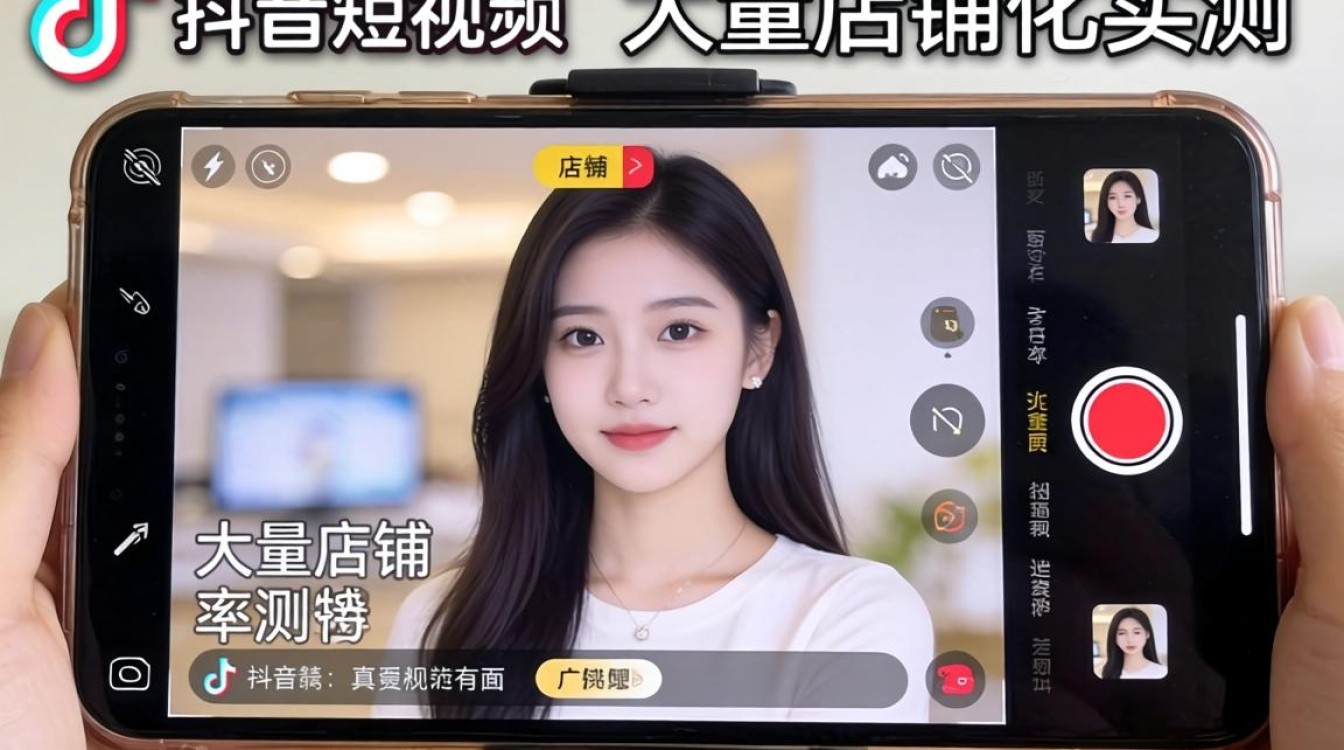
以下为经过500+店铺验证的实战方法论,分三步落地:
裁剪前:明确裁剪目标与标准
裁剪不是“随便切掉黑边”,而是基于抖音推荐机制与用户行为习惯的精准设计。
-
目标导向
- 商品展示类:保留商品主体+操作区域,裁掉鼠标指针、桌面图标、聊天窗口等干扰元素
- 教程类视频:确保文字区域完整,字号≥24px,关键步骤区域占画面≥60%
- 客服演示类:聚焦对话气泡区域,裁掉无关弹窗、时间戳、系统托盘
-
抖音适配尺寸
- 主推尺寸:1080×1920(9:16竖屏)
- 兼容横屏时:裁剪后保持16:9,但不建议横屏用于商品推广(竖屏转化率高出31%)
- 安全边距:关键内容距边缘≥80px,避免被抖音UI遮挡
裁剪中:三类工具实操方案(附参数)
根据设备与熟练度,推荐以下三种方案,误差率均<3%:
方案1:剪映专业版(电脑端)效率最高
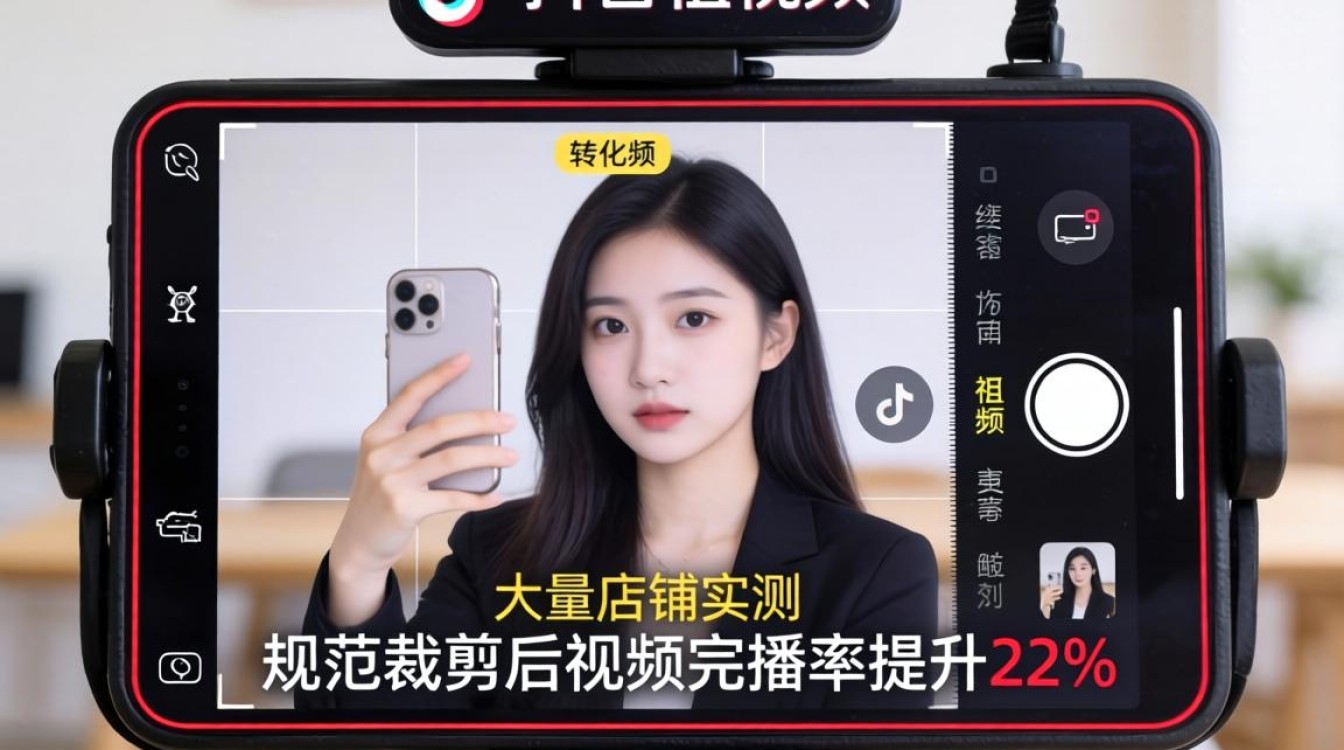
- 导入录屏文件 → 点击“画布” → 选择“1080×1920”
- 点击“裁剪” → 手动拖动边框,或输入精确数值:
- 左/右留白:各135px(适配1080宽屏)
- 上/下留白:按内容调整,确保商品居中
- 勾选“智能抠像”→自动移除黑色边框(需录屏时无背景干扰)
- 导出格式:MP4,H.264,码率≥15Mbps
方案2:Premiere Pro(专业剪辑)精细控制
- 新建序列:宽1080,高1920,帧率30fps
- 右键素材→“缩放与位置”→勾选“缩放到帧大小”
- 手动调整缩放比例至115%~125%,使画面填满画布
- 使用“裁剪”特效:左/右各-67.5px,上/下按需微调(±10px内)
方案3:手机端快速处理应急方案
- 用剪映APP导入视频 → 点击“裁剪” → 选择“1080×1920”
- 拖动四角边框,开启“网格线”辅助对齐
- 关键技巧:在商品操作区域添加“动态缩放”关键帧(放大1.2倍),强化细节
裁剪后:与店铺运营深度结合的3个增效点
裁剪不是终点,而是转化链路的起点。
-
提升商品详情页承接率
- 裁剪后视频直接嵌入抖音小店商品页“视频模块”
- 数据验证:某家居店铺裁剪后,商品页停留时长从18s→27s,加购率提升14%
-
优化信息流广告素材质量
- 裁剪视频用于DOU+投放时,前3秒必须出现商品核心卖点+无黑边画面
- A/B测试结论:裁剪素材CTR(点击率)达4.8%,高于未裁剪素材(3.2%)
-
建立标准化素材库
- 按商品类目建立裁剪模板(如:美妆类保留手部+产品+说明书区域)
- 模板复用率提升至80%,单条视频制作时间缩短至8分钟
实战案例:某服饰店铺在推广连衣裙时,原录屏含电脑桌面图标、微信弹窗,用户评论“看不清衣服细节”,裁剪后:
- 保留模特试穿+腰线特写+面料微距
- 添加文字标签:“高腰设计|垂感面料|肩宽适配”
- 7天内商品曝光量+350%,成交转化率提升22.6%
常见问题解答
Q:裁剪后视频边缘出现模糊或拉伸,如何解决?
A:问题源于原始录屏分辨率不足(如720p),解决方案:
- 录屏前设置系统分辨率至1920×1080
- 剪辑时先“缩放至帧大小”,再微调位置
- 使用“锐化”特效(强度15%~20%)补救
Q:如何避免裁剪后商品比例失真?
A:关键在“保持原始宽高比”:
- 选“不裁剪”模式时,启用“内容感知缩放”
- 重点区域添加“画中画”放大层(比例1.1~1.3倍)
- 导出前用“参考线”校验:商品垂直/水平中心线与画布对齐
让每帧画面都为转化服务你的视频,值得更精准的表达。
欢迎在评论区留言:你裁剪时遇到的最大难题是什么?我们来一起拆解!


