


将 TikTok 加载至桌面并非直接安装网页版,而是通过浏览器“创建快捷方式”功能实现类原生应用体验,这是目前最稳定、高效且无需复杂插件的解决方案。 创作者和运营者而言,TikTok 怎么加载到桌面 从入门到精通完整攻略的核心在于利用现代浏览器的 PWA(渐进式 Web 应用)特性,打破手机与电脑的壁垒,通过此方法,用户不仅能获得独立窗口操作体验,还能实现消息实时推送、离线缓存及快速启动,彻底解决反复登录繁琐的问题,以下将基于真实实战场景,分层解析具体操作步骤与进阶技巧。
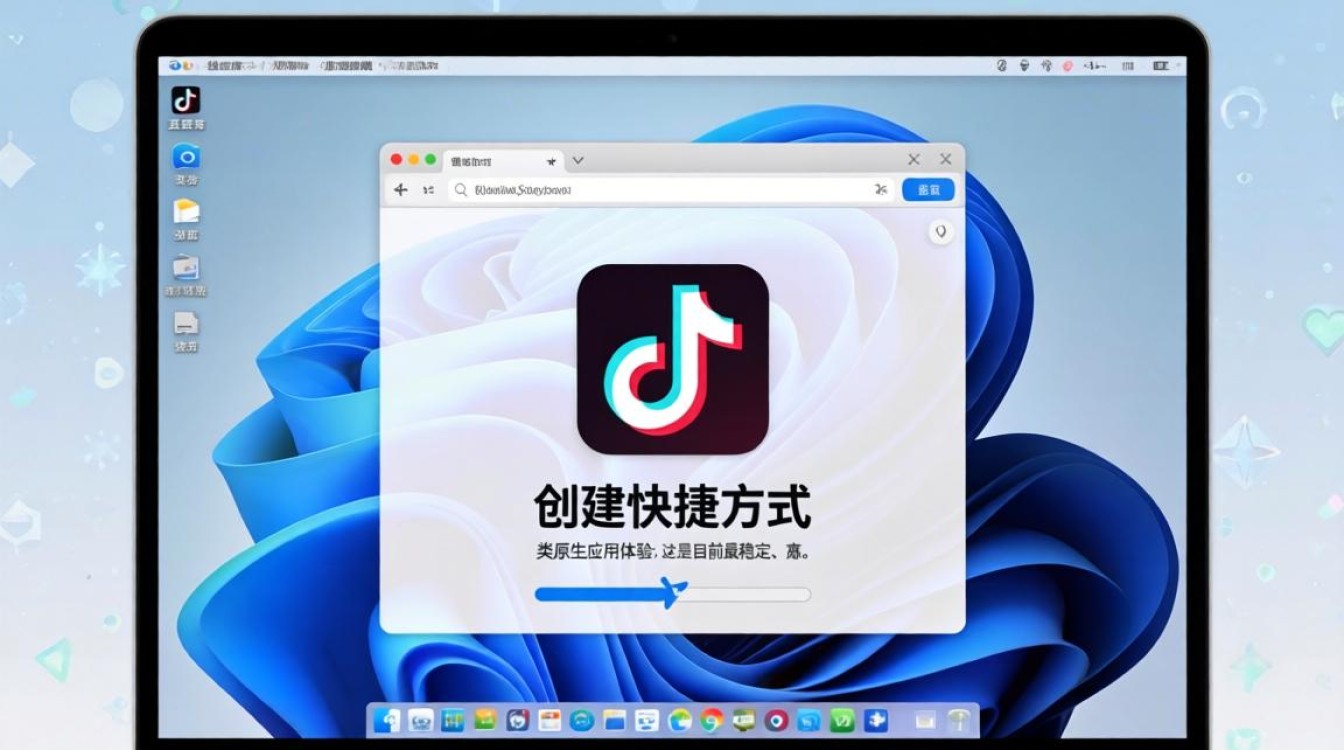
主流浏览器实操步骤(Windows/Mac 通用)
实现桌面加载的关键在于浏览器的“应用化”功能,不同浏览器操作逻辑高度一致,仅需微调菜单位置。
- 访问官方入口:打开电脑浏览器,登录 TikTok 官网(tiktok.com),确保账号处于已登录状态。
- 调出安装菜单:
- Google Chrome 浏览器:点击右上角三个点图标,选择“保存并分享”或“更多工具”,点击“创建快捷方式”。
- Microsoft Edge 浏览器:点击右上角三个点图标,选择“应用”,点击“将此站点作为应用安装”。
- Safari 浏览器:点击顶部菜单栏“文件”,选择“添加到程序坞”或“添加到主屏幕”。
- 配置独立窗口:在弹出的设置框中,务必勾选“作为窗口打开”选项,这是实现“类原生应用”体验的关键,勾选后,TikTok 将拥有独立的图标、独立的标签页和独立的系统托盘通知,而非嵌入在浏览器标签页中。
- 确认安装:点击“创建”或“安装”,桌面即刻生成 TikTok 图标,双击图标即可全屏或独立窗口启动,体验与手机 App 无异。
实战经验:提升运营效率的进阶技巧
单纯将图标放入桌面仅是第一步,真正的“精通”在于如何结合系统特性优化工作流程,根据长期运营经验,以下三点实战技巧能显著提升效率:
-
多账号快速切换机制 在独立窗口模式下,利用浏览器的“多用户配置文件”功能,为不同账号创建独立的浏览器配置文件(Profile),每个配置文件对应一个桌面快捷方式。
- 操作逻辑:配置文件 A 登录账号 A,配置文件 B 登录账号 B。
- 优势:彻底杜绝 Cookie 冲突,无需反复退出登录,实现“一键切号”,适合矩阵化运营团队。
-
通知权限的精细化管控 独立窗口模式下,系统通知权限至关重要。
- 设置路径:进入电脑系统设置 -> 通知 -> 找到 TikTok 应用图标 -> 开启“允许通知”。
- 实战价值:开启后,当有粉丝评论、私信或直播提醒时,电脑右下角会弹出系统级通知,确保不错过任何黄金互动时间,响应速度比手机更快。
-
快捷键与窗口管理 利用操作系统快捷键优化多任务处理。
- Windows 用户:使用
Win + 方向键可将 TikTok 窗口快速吸附至屏幕左侧或右侧,方便同时查看后台数据或进行视频剪辑。 - Mac 用户:使用
Command + T在独立窗口内快速打开新标签页,配合Command + W快速关闭,保持工作区整洁。
- Windows 用户:使用
常见问题与风险规避
尽管该方法稳定可靠,但在实际操作中仍需注意以下细节,以确保账号安全与体验流畅。
- 版本更新同步:桌面快捷方式本质是网页,因此无需手动更新,但需确保浏览器内核保持最新,以支持最新的 TikTok 功能特性。
- 网络环境要求:由于是网页版直接调用,网络延迟直接影响加载速度,建议搭配稳定的网络环境,避免在弱网环境下出现加载白屏。
- 账号安全警示:切勿使用第三方非官方插件强行修改网页代码,这极易触发 TikTok 的风控机制,导致账号限流或封禁,坚持使用官方浏览器原生功能是唯一安全路径。
相关问答模块
Q1:为什么在手机上安装的是 App,而电脑上只能创建快捷方式? A: 这是因为 TikTok 目前并未推出官方的 Windows 或 Mac 原生客户端(.exe 或 .dmg 安装包),浏览器创建的快捷方式实际上是调用了网页版的独立进程,通过 PWA 技术模拟了原生 App 的界面和交互,是目前官方支持的唯一桌面化方案。
Q2:创建桌面快捷方式后,如果浏览器卸载了,图标还能用吗? A: 可以,一旦创建成功,该快捷方式会独立于浏览器存在,即使卸载了 Chrome 或 Edge 浏览器,桌面上的 TikTok 图标依然可以正常打开(前提是系统仍保留有默认浏览器支持),但为了获得最佳兼容性,建议保留浏览器环境。

TikTok 桌面化操作其实并不复杂,你在实战中遇到过哪些意想不到的便利或麻烦?欢迎在评论区分享你的独家心得,我们一起交流提升!


