


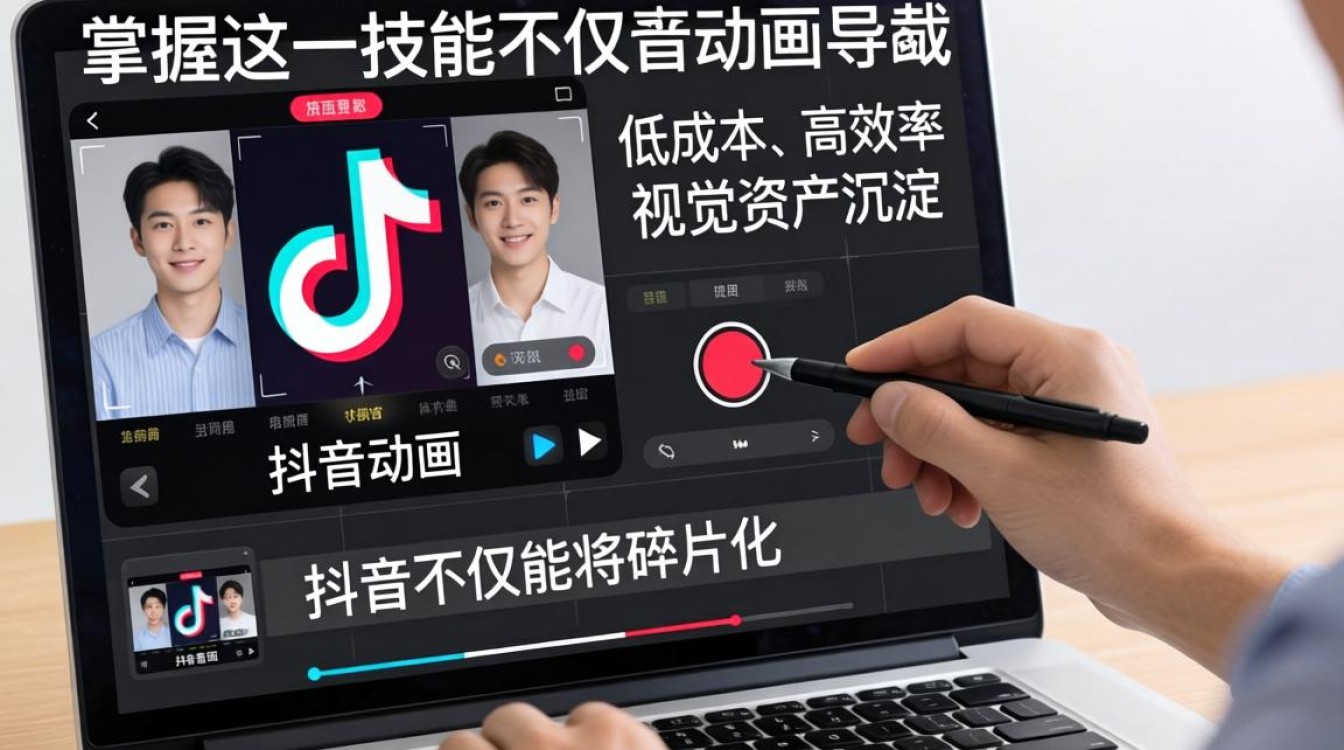
通过第三方工具或录屏技术将抖音动图导出至电脑,是品牌营销中低成本、高效率的视觉资产沉淀手段。 掌握这一技能不仅能将碎片化的短视频内容转化为可反复编辑的 GIF 素材,更能直接服务于多平台分发策略,显著提升品牌曝光度与用户互动率,对于追求精细化运营的品牌方而言,如何导出抖音动图到电脑 扩大影响力品牌营销 已不再是单纯的技术操作,而是构建内容护城河的关键一环。
实战场景:为何品牌必须掌握动图导出技术
在当前的短视频营销生态中,抖音内容具有极强的传播属性,但平台限制导致素材难以跨平台复用,品牌方若仅依赖平台内传播,往往面临流量孤岛效应,将抖音内容转化为电脑端的动图素材,能解决以下核心痛点:
- 跨平台分发效率提升:GIF 格式在微信公众号、微博、邮件营销及电商详情页中加载更快、兼容性更强,无需用户跳转 APP 即可预览动态效果。
- 二次创作成本降低:导出后的素材可在 Photoshop 或视频剪辑软件中进行二次加工,添加品牌 Logo、促销文案或进行混剪,打造专属视觉资产。
- 用户留存率优化:动态视觉比静态图片更能抓住用户注意力,在信息流中能有效提升点击率(CTR)和停留时长。
专业实操:三种主流导出方案详解
为确保素材质量与操作便捷性,以下推荐三种经过验证的实战方案,按推荐程度排序:
使用专业第三方解析工具(推荐指数:★★★★★) 这是目前最主流且画质无损的方式,适合批量处理。
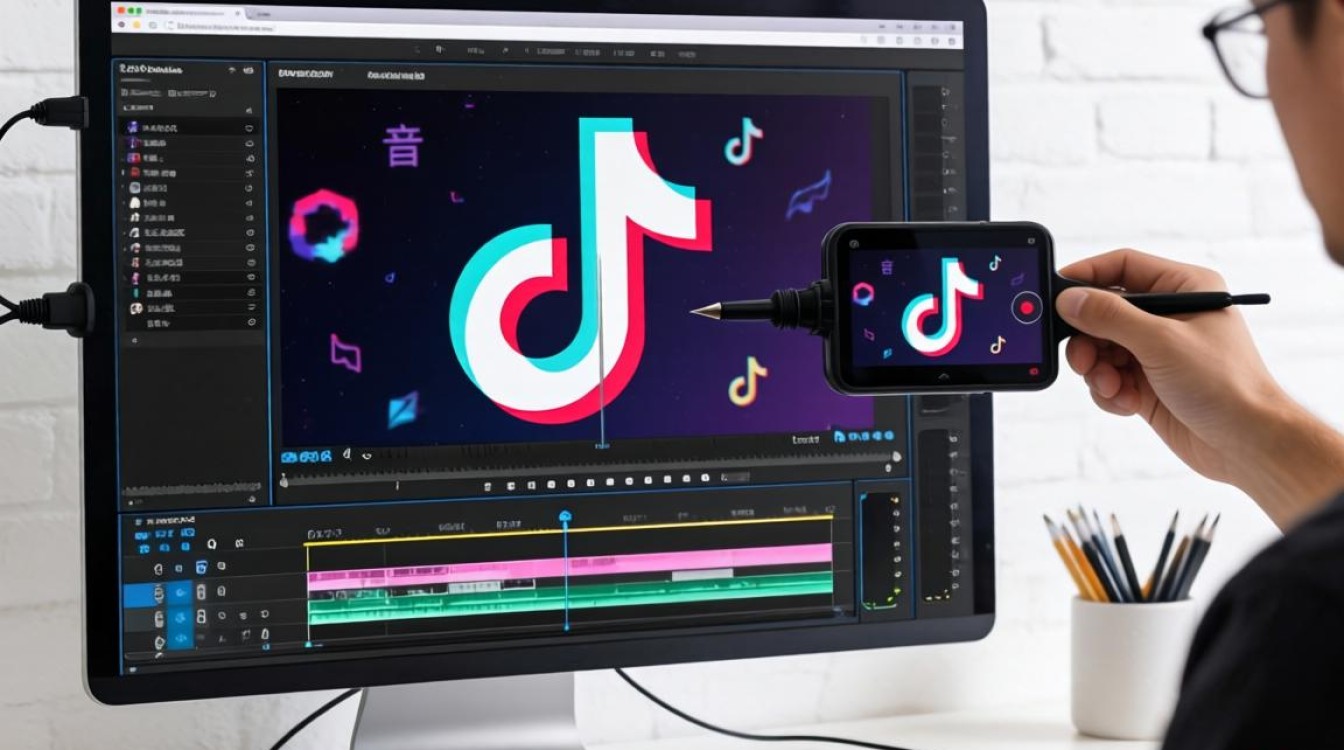
- 步骤一:在抖音 APP 中找到目标视频,点击“分享”按钮,选择“复制链接”。
- 步骤二:打开电脑浏览器,访问专业的抖音去水印解析网站(需选择信誉度高、无广告干扰的站点)。
- 步骤三:粘贴链接并点击解析,选择“下载 GIF"或“下载 MP4 后转 GIF"选项。
- 步骤四:将下载的视频文件导入电脑,使用格式工厂或在线转换工具,裁剪出核心片段,导出为 G 格式。
- 优势:无需占用手机存储空间,画质清晰,支持批量操作。
电脑端录屏法(推荐指数:★★★★) 适用于无法使用第三方工具或需要截取特定时间段的场景。
- 步骤一:在电脑端登录抖音网页版或模拟器,调整至最佳观看比例。
- 步骤二:使用 OBS Studio 或系统自带录屏工具,设置录制区域为视频播放窗口。
- 步骤三:开启循环播放,点击录制,待视频播放完毕停止录制。
- 步骤四:对录制的视频进行剪辑,去除黑边,并转换为 GIF 格式。
- 优势:完全本地化操作,数据安全性高,不受网络解析限制。
手机录屏 + 电脑编辑(推荐指数:★★★) 适用于对画质有极致要求,或需要保留原声的场景。
- 步骤一:在手机设置中开启“屏幕录制”功能,关闭无关通知。
- 步骤二:全屏播放目标视频,确保画面完整,录制完整片段。
- 步骤三:将录屏文件传输至电脑,使用专业软件(如 Photoshop 或 Adobe After Effects)进行精细裁剪与帧率调整。
- 步骤四:调整 GIF 颜色数量与抖动算法,平衡文件大小与画质。
- 优势:可保留原始音效,后期编辑自由度最高。
品牌营销:从素材到影响力的转化策略
导出动图只是第一步,如何将其转化为品牌资产才是关键。
- 构建视觉识别系统:在导出的动图角落统一添加品牌水印或动态 Logo,强化用户记忆点。
- 多场景精准投放:
- 社交媒体:用于微博、朋友圈文案配图,提升互动率。
- 私域流量:作为社群福利或活动预告,增加用户粘性。
- 电商详情页:展示产品使用过程,降低用户决策成本。
- 数据驱动优化:定期监测不同动图素材的点击率与转化率,分析用户偏好,反向指导抖音内容的创作方向。
避坑指南与注意事项
- 版权风险:务必确保使用的素材拥有合法授权,避免直接使用他人原创内容,防止侵权纠纷。
- 画质压缩:GIF 格式色彩有限,导出时建议先以 MP4 格式保存,再转换为 GIF,避免直接截图导致的模糊。
- 文件大小:控制 GIF 体积在 2MB 以内,过大的文件会影响网页加载速度,降低用户体验。
相关问答模块
Q1:导出的抖音动图在电脑端播放卡顿怎么办? A:这通常是因为 GIF 帧率过高或文件体积过大,建议在转换软件中降低帧率(如从 30fps 降至 15fps),并减少颜色数量(如从 256 色降至 64 色),在保持流畅度的同时显著减小文件体积。
Q2:导出动图后如何去除背景? A:若需去除背景,需先将动图导入 Photoshop 或在线抠图工具,利用“魔棒工具”或“选择主体”功能选中背景,删除后重新导出为透明背景的 GIF 格式,以便在海报或网页中灵活合成。
如果您在品牌内容运营中遇到过素材跨平台分发的难题,欢迎在评论区分享您的实战经验,我们一起探讨更高效的营销路径。


