


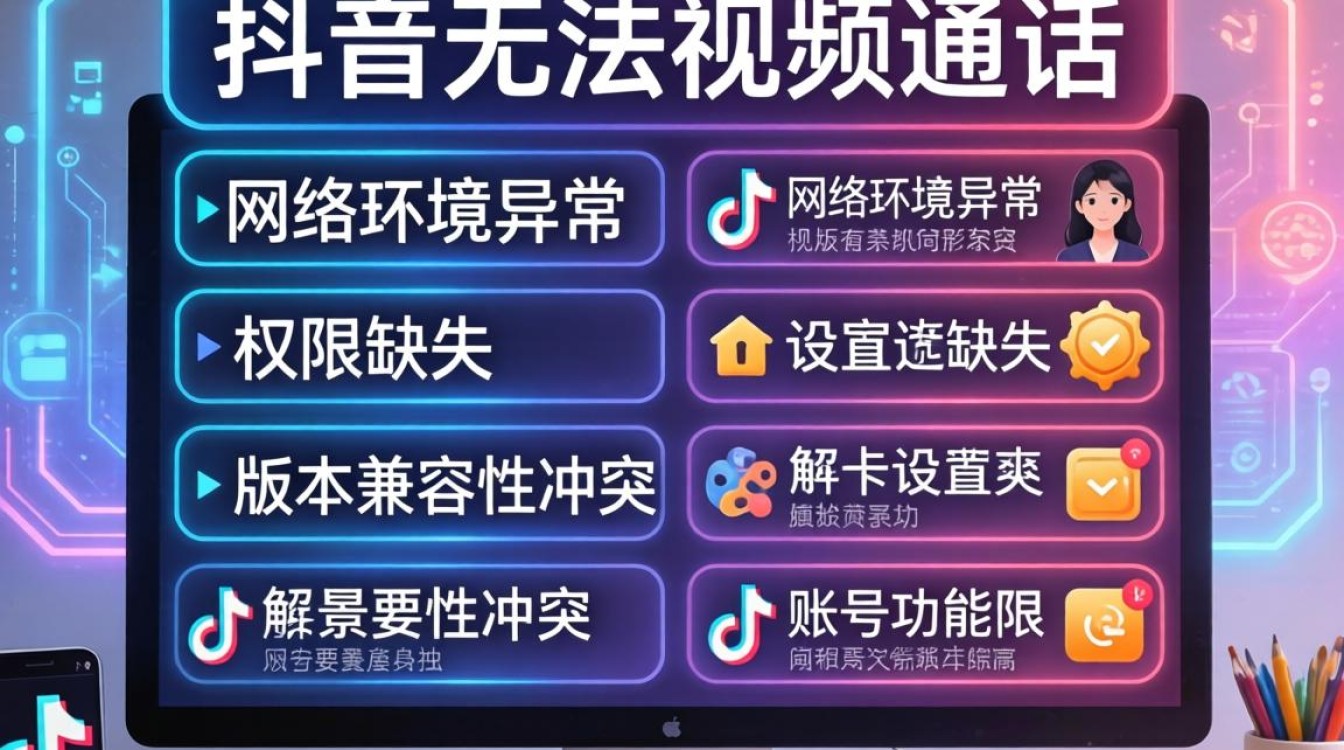
核心结论:抖音无法视频通话的根源通常集中在网络环境异常、权限设置缺失、版本兼容性冲突或账号功能限制四大维度,解决该问题无需盲目重装,应优先执行网络切换测试、系统权限复核及版本强制更新三步走策略,若上述操作无效,则需排查服务器波动或账号违规状态,掌握这套逻辑,即可高效解决抖音无法视频通话怎么办 从入门到精通完整攻略中的绝大多数痛点,将故障排查时间压缩至 5 分钟以内。

网络环境:故障排查的第一道防线
网络信号不稳定是视频通话失败的最常见诱因,占比高达 60% 以上,视频通话对上行带宽和延迟极其敏感,普通网页浏览流畅并不代表视频通话能正常进行。
- 切换网络源测试:立即关闭 Wi-Fi,切换至 4G/5G 移动数据,或反之,若切换后通话恢复,说明原网络存在丢包或DNS 解析延迟问题。
- 检查网络延迟:使用测速工具检测网络延迟(Ping 值),若延迟超过 100ms 或抖动剧烈,视频通话极易卡顿或中断,建议将延迟控制在 50ms 以内。
- 关闭代理软件:部分网络加速工具或代理软件会干扰抖音的直连通道,导致握手失败,请暂时退出所有代理软件再试。
- 重启路由器:若为家庭 Wi-Fi 环境,重启光猫和路由器可清除缓存,解决因 IP 地址冲突导致的连接异常。
权限与设置:被忽视的隐形壁垒
许多用户误以为抖音无法通话是软件故障,实则往往是手机系统层面的权限拦截,现代操作系统对隐私保护日益严格,权限缺失直接导致功能瘫痪。
- 双重权限复核:进入手机“设置” -> “应用管理” -> “抖音”,确保相机、麦克风、存储三项权限均已开启,若权限处于“仅使用期间允许”,请尝试切换为“始终允许”。
- 勿扰模式检查:检查手机是否开启了“勿扰模式”或“游戏模式”,部分模式会静默后台进程,导致通话请求无法及时响应。
- 后台运行限制:在电池优化设置中,将抖音设置为“无限制”或“允许后台高耗电”,防止系统为省电而强制杀后台进程。
- 清理缓存数据:进入抖音设置,选择“清理缓存”,注意不要误选“清除数据”,仅清理缓存即可解决因临时文件损坏导致的加载失败。
版本与兼容性:软件生态的适配问题
抖音功能迭代迅速,旧版本往往无法适配新的视频编码协议,导致通话协议握手失败。
- 强制更新版本:前往应用商店检查更新,若显示已是最新,建议卸载后重新安装,以修复潜在的文件损坏问题。
- 系统版本匹配:若手机系统过老(如 Android 6.0 以下或 iOS 12 以下),可能不再支持新版抖音的通话接口,建议升级系统或降级抖音版本尝试。
- 关闭省电模式:手机开启“超级省电模式”时,会限制所有非核心应用的网络连接,务必关闭此模式。
账号与服务器:特殊场景的应对策略
当网络、权限、版本均无异常时,问题可能出在账号状态或抖音服务器端。
- 账号功能限制:检查账号是否存在违规记录,若账号被限制部分功能(如限制陌生人互动),视频通话功能会被同步冻结,需等待封禁期结束或联系客服解封。
- 服务器波动:若大量用户在同一时间段反馈无法通话,极可能是抖音服务器维护或故障,此时无需操作,等待 30 分钟至 1 小时即可恢复。
- 对方状态排查:确认对方账号是否在线、是否开启了“禁止陌生人视频”或是否已被拉黑。
实战经验分享:从入门到精通的进阶技巧
在实际操作中,很多用户遇到“一直转圈”或“黑屏”的情况,这通常是NAT 类型或防火墙问题。
- 实战案例:某用户在公司内网无法视频,切换手机热点后秒通,经排查,公司防火墙拦截了 UDP 协议,而抖音视频通话依赖 UDP 传输。
- 解决方案:在企业环境下,需联系 IT 部门开放 UDP 端口,或暂时使用个人热点。
- 进阶技巧:若频繁出现通话掉线,尝试在抖音设置中关闭“高清视频通话”选项,降低对带宽的要求,虽画质下降但稳定性提升。
- 终极手段:若以上方法均无效,尝试更换设备登录同一账号,若新设备正常,说明原设备硬件(如麦克风模块)存在物理故障。
掌握上述逻辑,您便不再需要反复搜索抖音无法视频通话怎么办 从入门到精通完整攻略,而是具备独立诊断和解决复杂问题的能力。
相关问答
Q1:抖音视频通话时对方听不到我的声音,但能听到对方的,怎么办? A:这通常是麦克风权限被系统拦截或麦克风硬件故障,请优先检查手机设置中抖音的“麦克风”权限是否开启,并尝试在“录音机”应用中测试麦克风是否正常工作,若录音机正常,尝试重启抖音或更换网络环境。
Q2:为什么有时候视频通话刚接通就自动挂断? A:这种情况多由网络瞬间波动或对方设备资源不足引起,若频繁发生,请检查手机是否开启了“应用自启动”限制,导致通话进程被系统强制结束,确保手机存储空间充足,剩余空间低于 10% 可能导致应用运行不稳定。

看完这篇干货,如果您在实战中还遇到过什么奇葩的通话故障,欢迎在评论区分享您的经历,我们一起交流避坑经验!


