


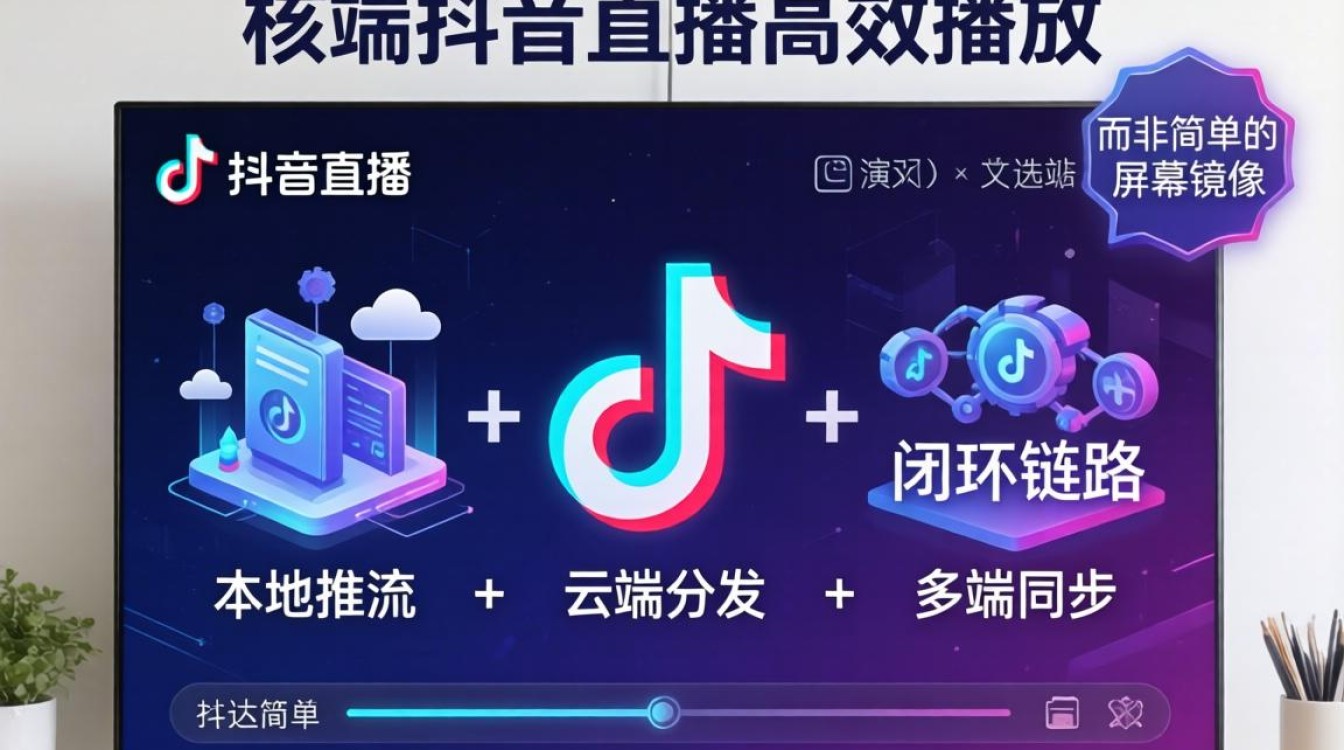
实现电视端抖音直播的高效播放,核心在于构建“本地推流 + 云端分发 + 多端同步”的闭环链路,而非简单的屏幕镜像,要达成电视投屏怎么放抖音直播 规模化增长专业方法所要求的商业价值,必须摒弃低效的镜像模式,转而采用OBS 推流至第三方云导播平台,再通过HDMI 硬接线或专业投屏协议将信号稳定输出至电视大屏,这种方案能确保直播画面达到 1080P 甚至 4K 画质,彻底解决镜像投屏常见的延迟高、画质压缩、断连频繁等痛点,是专业主播实现流量变现与品牌曝光的必经之路。

技术架构:为何镜像法无法支撑规模化增长
在实战中,绝大多数用户尝试的“手机投屏”模式存在致命缺陷,直接阻碍了直播效果的规模化。
- 画质损耗严重:手机屏幕镜像通常将 1080P 信号压缩至 720P 甚至更低,且伴随严重的色块和模糊,无法展现直播间的细节质感。
- 延迟不可控:镜像投屏延迟通常在 3-5 秒,甚至高达 10 秒,导致主播互动滞后,观众体验极差,直接拉低留存率。
- 稳定性差:一旦手机来电话、切换应用或网络波动,电视端直播立即中断,这是商业直播的大忌。
- 无法多平台分发:镜像模式仅能投屏至单一电视,无法同时分发至抖音、快手、视频号等多个平台,限制了流量池的扩张。
真正的规模化增长,必须建立在独立推流的基础上。
实战操作:三步构建专业级直播链路
基于上述分析,以下是一套经过验证的、可复制的实战操作流程,旨在实现零延迟、高清晰度的电视直播效果。
第一步:搭建本地推流环境(OBS 核心配置)
不要直接用手机投屏,而是将手机画面作为“素材”导入电脑。

- 硬件连接:使用 Type-C 转 HDMI 数据线将手机连接至电脑,或使用无线投屏器将手机画面捕获至电脑。
- 软件配置:在电脑端安装 OBS Studio 软件。
- 添加“窗口采集”或“显示器采集”源,精准锁定抖音直播界面。
- 设置画布分辨率为1920x1080,帧率锁定30fps或60fps。
- 调整音频设置,确保麦克风声音与系统声音混合,避免回声。
- 推流码设置:在 OBS 的“设置”->“推流”中,填入抖音直播伴侣提供的推流地址和推流密钥(注意:需使用电脑端抖音直播伴侣获取,手机无法直接获取推流码)。
第二步:云端分发与信号输出
这是实现规模化增长的关键环节。
- 多平台同步:利用 OBS 的“多路推流”功能,将同一信号同时推送到抖音、快手、视频号等平台,实现一次直播,全网分发。
- 电视端接收:
- 方案 A(有线硬接):使用 HDMI 线将电脑主机直接连接至电视 HDMI 接口,电视端切换信号源为 HDMI,即可实现毫秒级低延迟播放,画质无损。
- 方案 B(无线协议):若需无线连接,必须使用支持Miracast或AirPlay 2的高性能投屏器,而非手机自带的“无线投屏”功能,确保投屏器与电视处于同一千兆局域网内。
第三步:数据监控与动态优化
规模化增长依赖于数据的实时反馈。
- 实时监控:在 OBS 中开启“性能监控”面板,实时查看 CPU 占用率、帧率波动及丢包率。
- 动态调整:若发现网络波动导致丢包,立即在 OBS 中降低码率(Bitrate),从 6000kbps 调整至 4000kbbs,优先保证流畅度。
- 互动增强:在 OBS 中叠加“弹幕滚动”图层,将抖音直播间的实时评论直接投射在电视画面侧边,提升大屏观众的参与感。
增长策略:从“看直播”到“做直播”的转化
仅仅实现投屏只是基础,真正的专业方法在于如何利用大屏优势促进转化。
- 视觉冲击:大屏带来的沉浸式体验,能显著提升商品展示的细节度,适合服饰、美妆等对视觉要求高的品类。
- 场景化营销:利用电视大屏播放高规格宣传片或用户见证视频,作为直播间的“预热”或“中场休息”内容,增强品牌信任感。
- 私域沉淀:在电视画面显著位置,通过 OBS 叠加二维码或引导话术,将公域流量引导至私域社群,实现长效运营。
相关问答
Q1:手机直接投屏到电视看抖音直播,为什么经常卡顿? A:手机直接投屏本质是屏幕镜像,受限于手机处理能力和 Wi-Fi 传输带宽,且手机后台进程(如通知、电话)会频繁打断投流信号,镜像协议本身存在较大的压缩和延迟,无法承载高清直播数据流,导致卡顿和画质模糊。
Q2:使用 OBS 推流到电视,对电脑配置有什么要求? A:建议使用搭载独立显卡(如 NVIDIA GTX 1650 及以上)的电脑,CPU 建议 i5 八代及以上,配置独立显卡可确保 OBS 进行硬件编码(NVENC),极大降低 CPU 占用,保证直播推流和画面输出的稳定性,避免因电脑过热或性能不足导致的掉帧。
如果您正在尝试搭建自己的直播系统,欢迎在评论区分享您遇到的具体技术难点,我们一起探讨更优的解决方案。


