


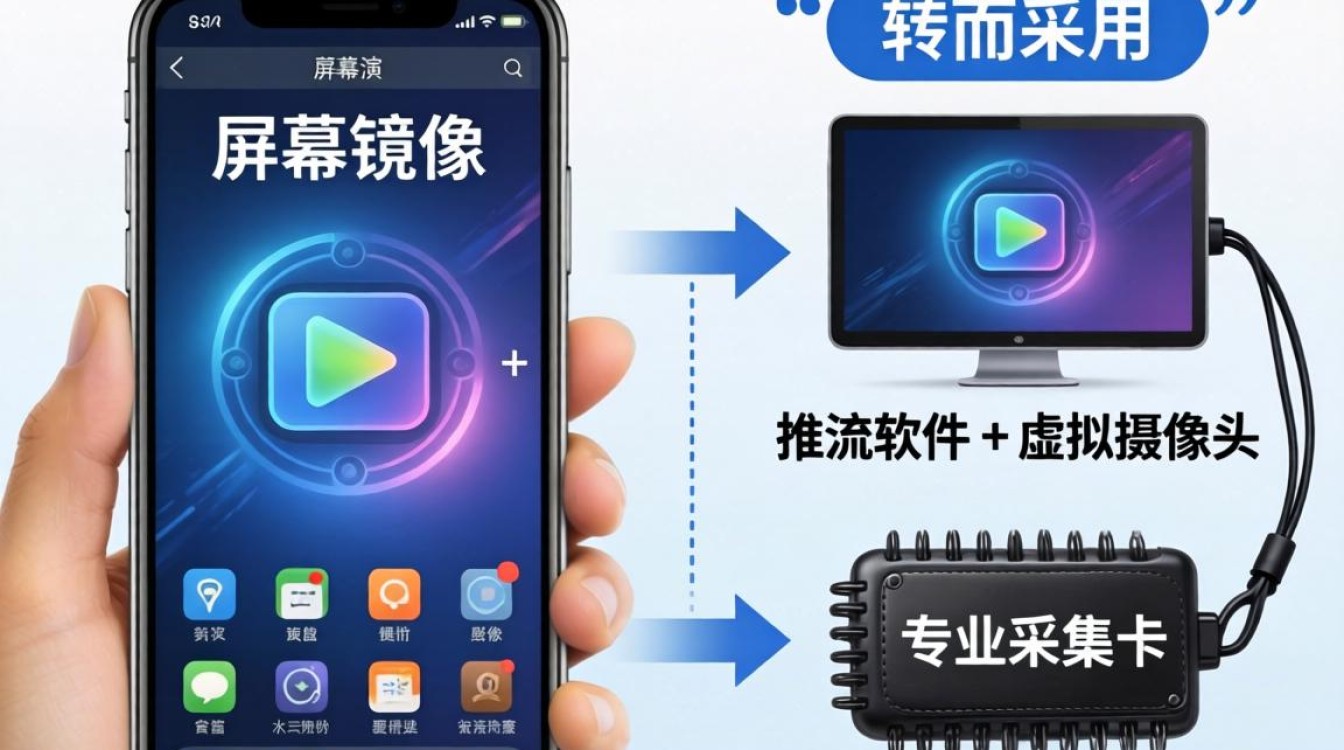
必须摒弃直接手机投屏的“屏幕镜像”模式,转而采用“推流软件 + 虚拟摄像头”或“专业采集卡”的硬件链路方案,前者虽操作简便但画质压缩严重、延迟高,仅适合非正式场景;后者虽需少量投入,却能实现 1080P/60 帧的无损画质,是直播互动、教学演示及赛事观看的唯一专业级解决方案。

为什么常规投屏无法满足专业需求?
许多用户尝试使用手机自带的“无线投屏”或“屏幕镜像”功能,往往发现以下致命缺陷:
- 画质严重降级:受限于 Wi-Fi 带宽,画面常出现马赛克、模糊,无法还原主播高清细节。
- 高延迟卡顿:画面与声音不同步,互动体验极差,甚至出现“音画分离”现象。
- 功能受限:投屏后无法调节画质,且手机一旦锁屏或切换应用,投屏即刻中断。
- 版权风险:部分平台对非官方推流行为有风控机制,直接镜像可能触发封禁。
要解决怎么把抖音主播投屏 可复制的成功经验分享中的痛点,必须建立一条从“信号源”到“显示端”的独立传输通道,绕过手机屏幕镜像的压缩算法。
实战方案一:软件推流法(零成本,适合电脑端)
此方案利用 OBS 等推流软件,将抖音直播画面作为“窗口捕获”源,再输出为虚拟摄像头信号,最终投屏至电视或投影仪。
-
环境准备
- 一台配置较好的 Windows 电脑(建议 8G 内存以上)。
- 安装 OBS Studio(开源免费)与 OBS Virtual Camera 插件。
- 安装抖音网页版或 PC 版客户端。
-
具体操作步骤
- 第一步:在电脑浏览器打开抖音网页版,登录账号,进入目标主播直播间。
- 第二步:打开 OBS Studio,在“来源”栏点击"+"号,选择"窗口采集"。
- 第三步:在弹出的窗口列表中,精准选择抖音直播的浏览器窗口,确保画面完整无遮挡。
- 第四步:调整画面比例,勾选“虚拟摄像头”功能,点击“启动虚拟摄像头”。
- 第五步:将电视或投影仪连接至电脑,在电视端打开视频会议软件(如腾讯会议、Zoom)或直播伴侣,选择“摄像头”为"OBS Virtual Camera"。
- 第六步:在电视端开启共享屏幕或全屏显示,即可看到高清直播画面。
优势:完全免费,画质由电脑性能决定,可自定义添加滤镜、字幕。 劣势:对电脑配置有要求,需保持电脑常开。
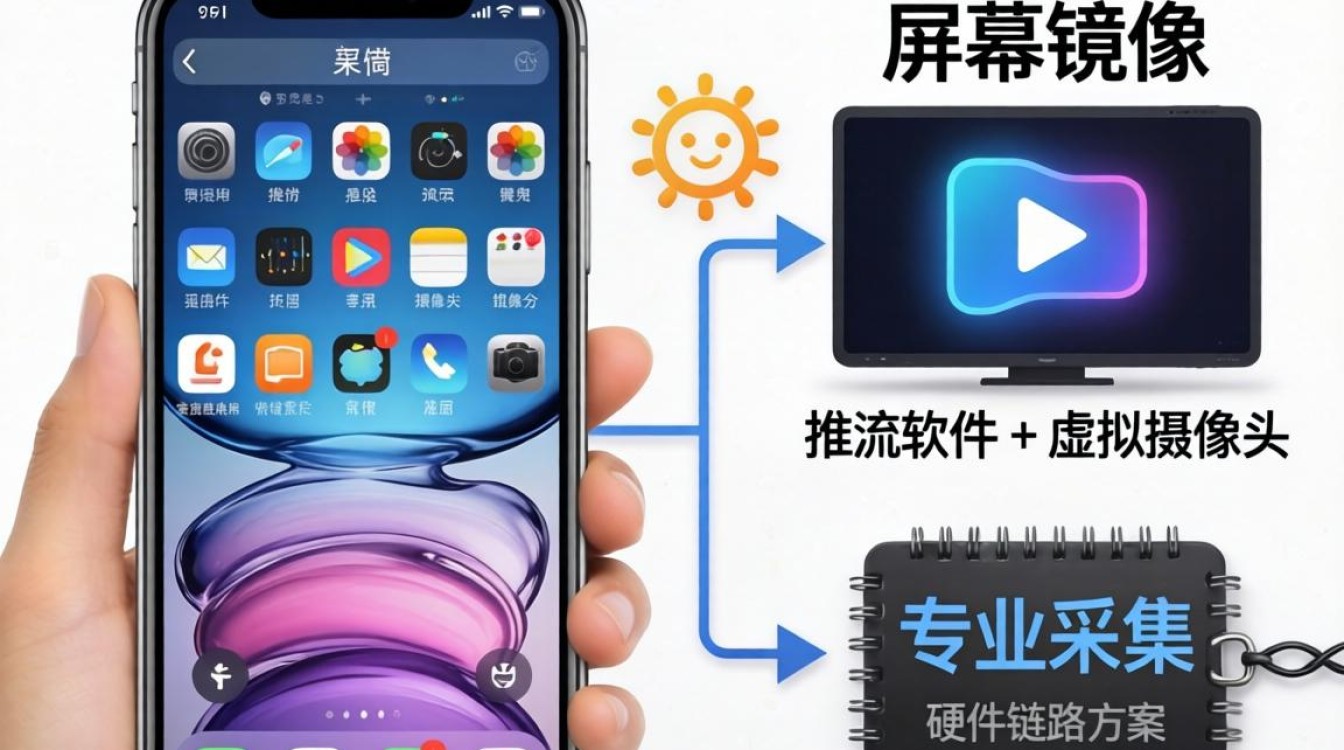
实战方案二:硬件采集卡法(高稳定,适合大型场景)
若需将手机作为信号源,且追求极致稳定与低延迟,HDMI 采集卡是行业通用的标准答案,此方案彻底隔离了手机屏幕镜像的压缩问题。
-
硬件清单
- 支持 1080P 60 帧的 HDMI 采集卡(价格约 100-300 元)。
- 一根 Micro-USB 或 Type-C 转 HDMI 数据线(需支持视频输出,如华为、小米部分机型)。
- 一台电脑或带 HDMI 输入的显示器/电视。
-
连接逻辑
- 信号源:手机通过转接线输出 HDMI 信号。
- 中转站:信号接入采集卡,采集卡通过 USB 连接电脑。
- 接收端:电脑运行 OBS 软件,选择“视频采集设备”为采集卡,输出画面。
- 最终显示:电脑通过 HDMI 线直接连接电视,或再次通过 OBS 虚拟摄像头投屏。
-
关键注意事项
- 确认手机是否支持有线投屏(DP Alt Mode),部分老款机型不支持视频输出。
- 若手机不支持有线输出,可购买DLNA 投屏器配合采集卡使用,但延迟会略微增加。
- 务必在抖音设置中开启“高清画质”,确保源头信号质量。
避坑指南与专业建议
在实施过程中,以下细节决定成败:
- 网络隔离:投屏设备(电脑/电视)与手机最好连接同一 Wi-Fi,但建议电脑使用有线网络,避免 Wi-Fi 波动导致画面撕裂。
- 音画同步:若出现声音延迟,请在 OBS 音频设置中调整“音频偏移”参数,通常延迟 200ms-500ms 即可完美同步。
- 隐私保护:使用软件推流时,务必关闭电脑端的“系统声音”录制,防止误录到无关的后台通知音。
- 版权合规:此方案仅用于个人学习、家庭娱乐或正规教学,严禁用于商业直播盗播,否则将面临法律风险。
通过上述两种方案,您可以彻底解决传统投屏模糊、卡顿的难题,无论是追求零成本的软件方案,还是追求极致稳定的硬件方案,都能实现怎么把抖音主播投屏 可复制的成功经验分享中的核心目标:高清、流畅、可控。
相关问答
Q1:手机不支持 HDMI 输出,能否实现高清投屏? A:可以,若手机不支持有线视频输出,建议采用“方案一”中的网页版推流法,在电脑浏览器打开抖音,利用 OBS 的“窗口采集”功能截取画面,再通过虚拟摄像头投屏至电视,此方法不依赖手机硬件,仅依赖电脑性能,是目前最通用的替代方案。
Q2:投屏后画面有黑边或比例不对怎么办? A:这通常是因为手机与电视的分辨率比例不一致(如 16:9 与 21:9),在 OBS 软件中,进入“设置”->“视频”,将基础分辨率调整为与电视一致的分辨率(如 1920x1080),并在“画布”中调整输出分辨率,在电视端设置中选择“点对点”或“全屏”模式,即可消除黑边。
如果你也曾在投屏时遇到过画面卡顿的困扰,欢迎在评论区分享你尝试过的“土办法”,我们一起探讨更优的解决方案。


