


针对许多创作者在后期制作中遇到的音画同步难题,尤其是关于抖音作品怎么改歌词时间 效率提升神器推荐这一核心需求,经过大量实战测试与对比,核心结论非常明确:放弃手机端的触控微调,转而使用PC端剪辑软件(首选剪映专业版)结合波形可视化功能,是实现毫秒级精准对齐与效率倍增的唯一正解。
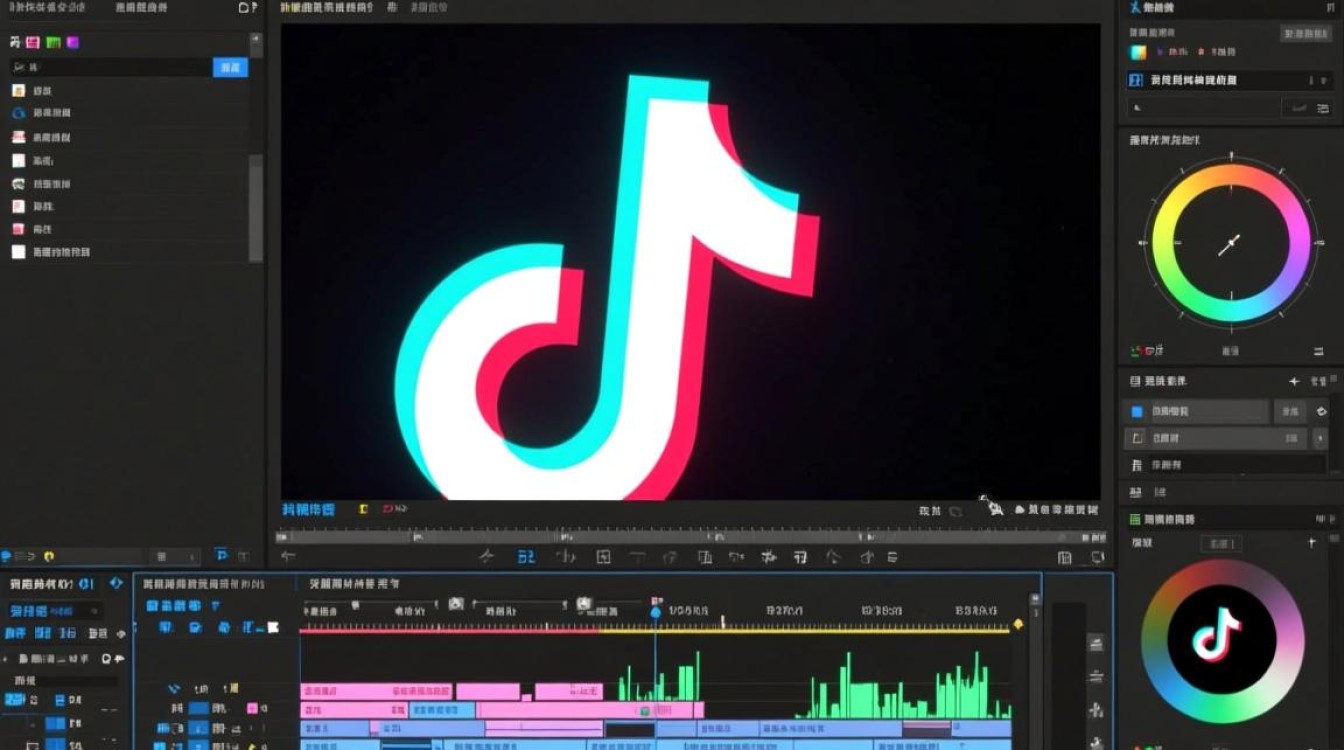
手机端调整歌词时间轴不仅手指遮挡视线,且缺乏精细的标尺参考,往往导致“口型对不上”或“歌词慢半拍”,利用PC端的“识别歌词”与“批量编辑”功能,可以将原本需要数小时的工作压缩至十几分钟,以下将从痛点分析、工具选择、实战操作及进阶技巧四个维度,详细拆解这一高效工作流。
为什么手机端无法胜任精细调整
在深入解决方案之前,必须明确阻碍效率的根本原因,绝大多数创作者在修改歌词时间时,习惯直接在抖音发布页或手机剪辑软件中逐字拖动,这种方式存在三个致命缺陷:
- 触控精度不足:手指的触控面积远大于屏幕上的像素点,想要调整0.1秒的偏差,手机端几乎无法实现。
- 缺乏视觉参照:手机端通常隐藏音频波形,创作者只能靠听觉判断,无法看到歌词与波峰(重音)的对应关系。
- 无法批量操作:如果整首歌的节奏都需要延后或提前,手机端必须逐句修改,工作量呈指数级上升。
将工作流迁移至PC端,利用鼠标和键盘进行精确控制,是提升效率的第一步。
效率提升神器推荐:剪映专业版
虽然市面上有Premiere、Final Cut等专业软件,但对于抖音歌词调整而言,剪映专业版(PC版)是当之无愧的效率神器,它不仅免费,而且与抖音生态无缝衔接,其内置的“智能识别字幕”和“歌词编辑”功能,专门针对短视频场景进行了优化。
推荐理由如下:
- 智能识别率高:支持导入SRT文件或直接识别音频生成歌词,准确率可达95%以上,减少手动输入时间。
- 波形可视化:轨道上清晰展示音频波形,波峰即为重音,可直接作为歌词切入点的视觉锚点。
- 批量调整功能:支持框选所有歌词轨道进行整体平移,或统一调整字体、动画,极大释放双手。
实战操作:如何快速精准修改歌词时间
以下是基于剪映专业版的标准化操作流程,遵循此流程可确保歌词与画面完美卡点。
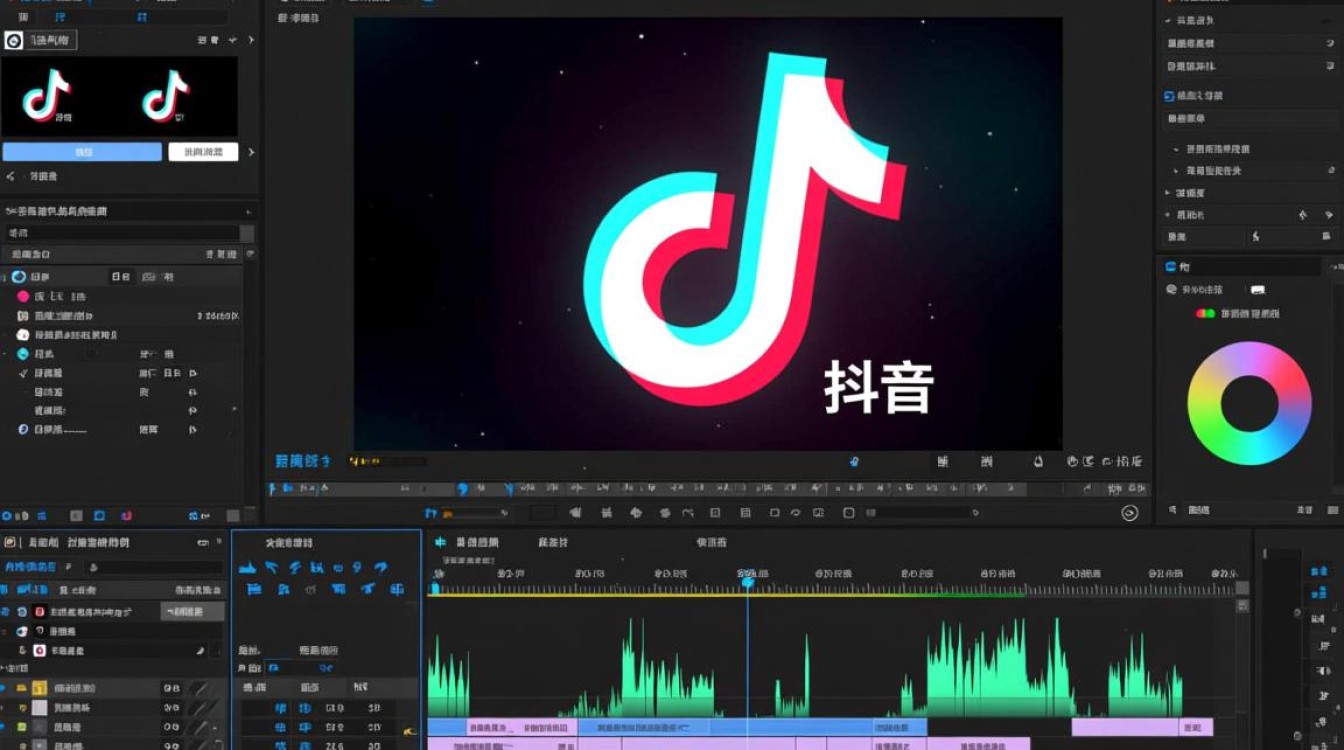
导入与识别
- 将视频素材和背景音乐导入软件。
- 选中音频轨道,点击上方菜单栏的“文本”->“智能歌词”->“开始识别”。
- 系统会自动生成歌词字幕块,此时歌词的时间轴是基于系统算法自动生成的,通常存在微小误差,需要人工复核。
波形对齐法(核心技巧)
这是提升效率最关键的步骤,不要只听声音,要“看”声音。
- 放大时间轴:使用鼠标滚轮放大轨道,直到能看到清晰的波形细节。
- 寻找重音锚点:播放音频,找到每一句歌词的第一个重音字(通常是鼓点或人声爆发点),观察波形上的最高波峰。
- 拖拽对齐:将歌词块的左边缘(起始点)精准拖拽至该波峰的起始位置。
- 实战经验:在实战中,建议开启“吸附”功能(磁铁图标),这样在拖拽时更容易对齐到整数秒或标记点,避免手动滑动的抖动。
批量微调与分割
- 如果发现整段歌词都比音乐慢了0.5秒,无需逐个调整,按住Ctrl键(Mac为Command)选中所有歌词块,统一向左拖拽0.5秒即可。
- 遇到长句需要换行时,将鼠标置于歌词块中间需要断开的位置,使用快捷键Ctrl+B(Mac为Command+B)进行分割,然后单独移动后半部分。
预览与导出
- 完成调整后,按空格键全屏预览,重点检查副歌部分,因为这是观众最敏感的区域。
- 确认无误后,直接导出视频或使用“投屏”功能同步至抖音草稿箱。
进阶技巧:从“能看”到“专业”
除了基础的时间对齐,以下两个进阶技巧能进一步提升视频的专业度和制作效率,这也是资深剪辑师常用的“黑科技”。
-
利用“卡拉OK”模版增强律动感 普通的静态歌词容易让观众视觉疲劳,在剪映专业版中,选中所有歌词,在右侧面板选择“预设”->“歌词卡拉OK”,系统会自动为每个字添加颜色填充动画,且动画进度严格跟随时间轴,这意味着,只要时间轴对准了,视觉效果就一定是律动的,无需逐字K帧。
-
使用快捷键替代鼠标点击 在高频次的剪辑中,鼠标移动是最大的时间杀手。
- 左右方向键:逐帧微调(按住Shift可一次移动10帧)。
- Ctrl+Z / Ctrl+Shift+Z:快速撤销与重做,防止误操作带来的心态崩盘。
- M键:在音频波形上打标记点,在第一次听歌时,遇到明显的节奏点按M打点,后续拖拽歌词时直接吸附到标记点,速度提升至少50%。
常见问题与避坑指南
在实际操作中,很多创作者容易陷入“过度完美主义”的误区。
- 不要纠结毫秒级误差:除非是制作专业的音乐MV,否则普通抖音视频中,前后误差在0.05秒以内(即1-2帧)是人眼无法察觉的,过度追求完美会严重拖慢发布进度。
- 注意版权风险:在使用“识别歌词”功能时,确保使用的背景音乐拥有抖音授权,否则即便歌词对得再准,视频也可能被限流。
通过上述方法,修改歌词时间不再是枯燥的重复劳动,而是一个节奏感极强的创作过程,利用PC端工具的算力与可视化优势,能够将技术门槛降至最低,让创作者专注于内容本身。
相关问答
Q1:如果电脑识别的歌词完全不对,全是乱码怎么办? A: 这种情况通常是因为背景音乐人声不清晰或版权限制,解决方案是:打开浏览器搜索“该歌曲名 + 歌词”,复制纯文本歌词,回到剪映专业版,使用“文本”->“新建文本”->“粘贴歌词”,然后手动使用Ctrl+B分割每一句,再利用波形图进行手动对齐,虽然前期多一步复制,但比手机打字依然快很多。
Q2:如何在抖音上直接修改已经发布作品的歌词时间? A: 抖音平台不支持对已发布作品的视频流进行二次剪辑修改,如果发现发布的视频歌词严重错位,唯一的方法是:在“作品管理”中点击“编辑”,选择“本地视频”重新上传修正后的视频覆盖原视频,或者使用“删减”功能截取片段,但这会改变视频时长,强烈建议在发布前使用PC端预览功能仔细检查。
希望这套基于PC端的歌词调整工作流能切实解决你的制作痛点,如果你在操作中有更高效的快捷键组合或独特技巧,欢迎在评论区分享你的实战经验。


