


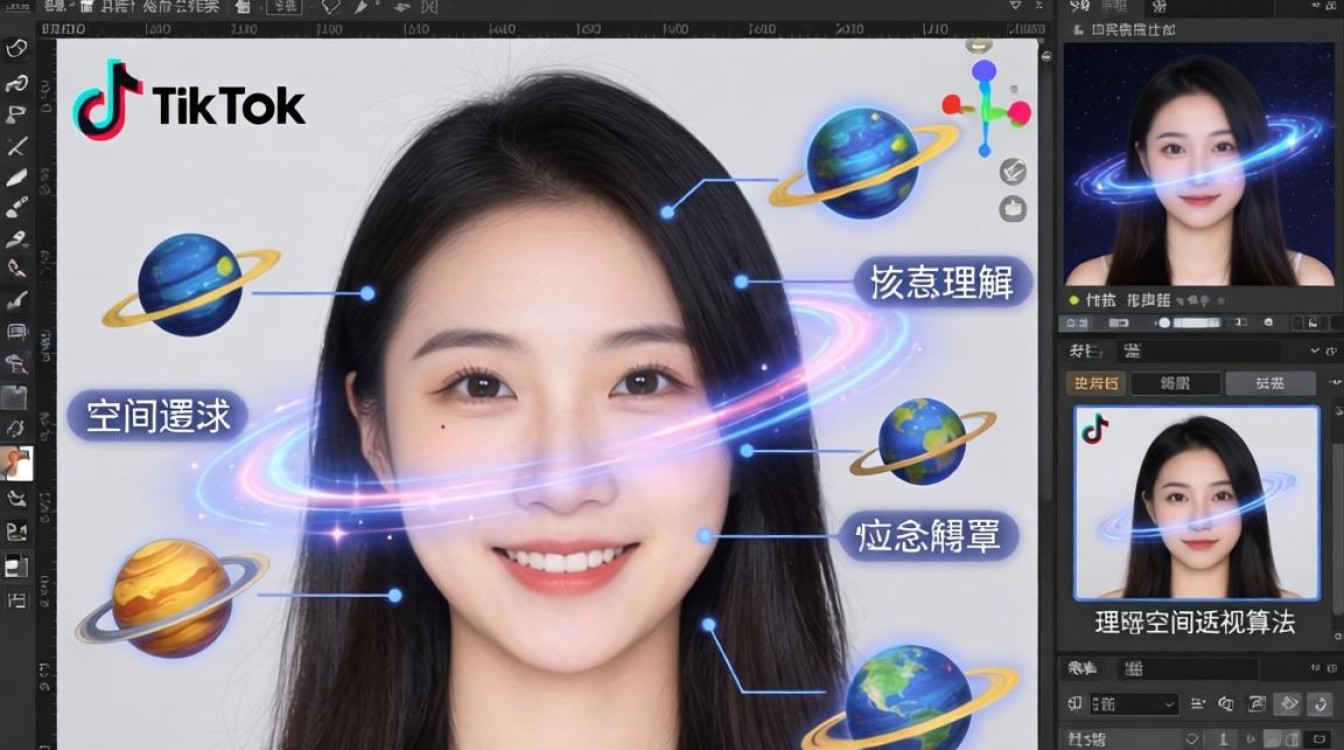
掌握TikTok 星球特效的核心逻辑在于理解其空间透视算法与动态遮罩的配合机制,用户只需在创作界面选择对应特效,通过面部追踪或手势识别触发星球生成,随后利用滑动调节控制星球大小、旋转速度及背景融合度,即可实现从基础悬浮到复杂场景互动的进阶效果,该特效并非简单的滤镜叠加,而是基于 AR 深度感知的实时渲染,精准度直接决定了视觉沉浸感。
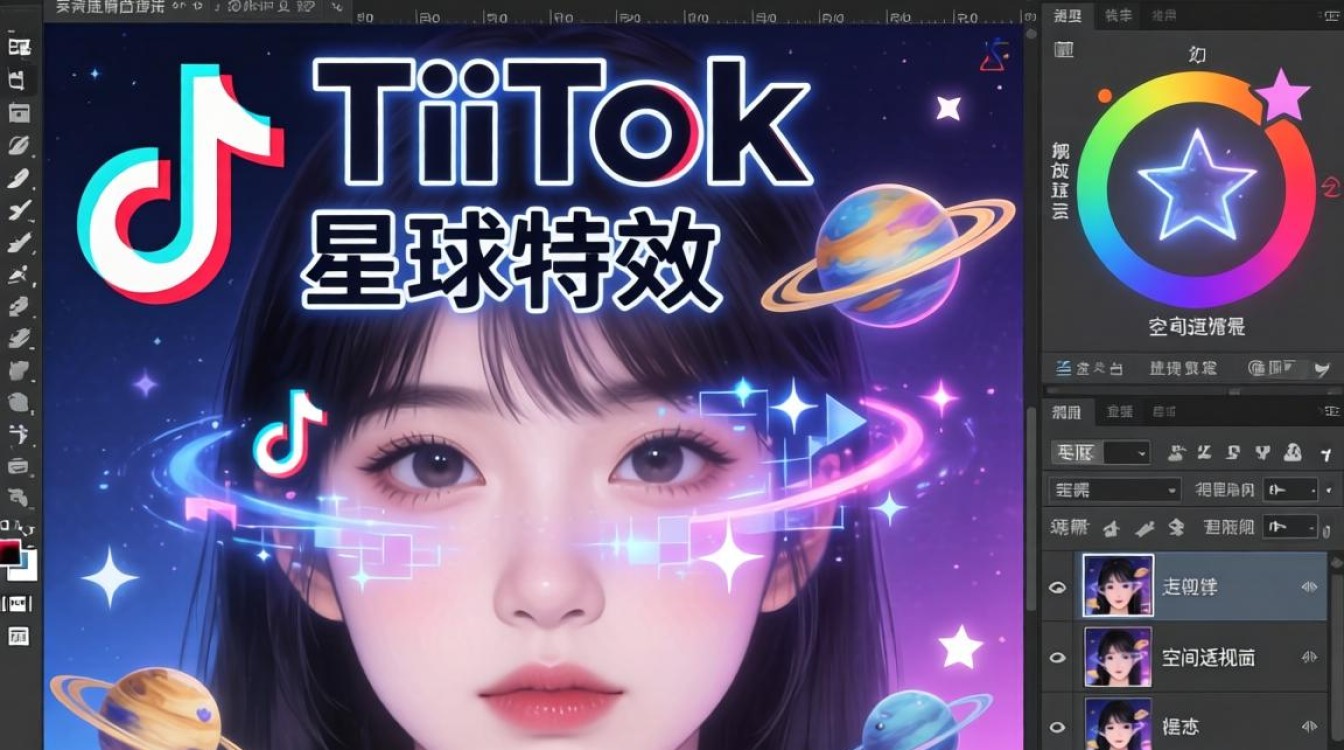
基础操作:三步快速上手
对于新手而言,理解基础交互是第一步,无需复杂的外部软件,TikTok 原生工具即可完成 90% 的创意需求。
- 入口定位:打开 TikTok 拍摄页面,点击底部特效图标,在搜索栏输入“星球”或"Planet",筛选出带有AR 3D 标识的特效。
- 触发机制:将摄像头对准面部或手部,系统会自动识别关键点,若特效支持手势,需做出握拳或张开手掌动作来生成星球;若为面部特效,则需保持面部在画面中心。
- 参数微调:生成星球后,屏幕侧边会出现调节滑块。拖动滑块可改变星球直径(建议控制在画面 30%-50% 比例),长按屏幕可旋转星球视角,双指滑动则调整星球与主体的距离。
进阶技巧:光影与互动的深度控制
要摆脱“廉价滤镜感”,必须掌握光影逻辑与动态交互,专业的创作者懂得利用环境光模拟和物理碰撞来提升真实度。
- 光影融合:星球表面若过于平滑会显得虚假,在特效设置中,务必开启环境光遮蔽选项,让星球边缘产生自然的阴影过渡,若拍摄环境较暗,建议手动补光,使星球高光点与主光源方向一致,视觉统一性提升 50% 以上。
- 动态轨迹:利用手势拖拽功能,让星球跟随手指移动,在视频后半段,可尝试让星球撞击屏幕边缘后反弹,这种物理反馈能极大增强互动趣味。
- 多层叠加:不要只依赖单一星球,尝试叠加粒子特效或星空背景,利用透明度调节让背景若隐若现,营造深邃的宇宙空间感。
实战案例:从入门到精通的完整攻略
在具体的视频创作中,TikTok 星球特效怎么使用 从入门到精通完整攻略的核心在于场景化应用,以下分享一个高转化率的实战案例,展示如何制作“宇航员视角”的爆款视频。
场景设定:用户身穿深色服装,背景为纯色墙壁,模拟太空舱内部。
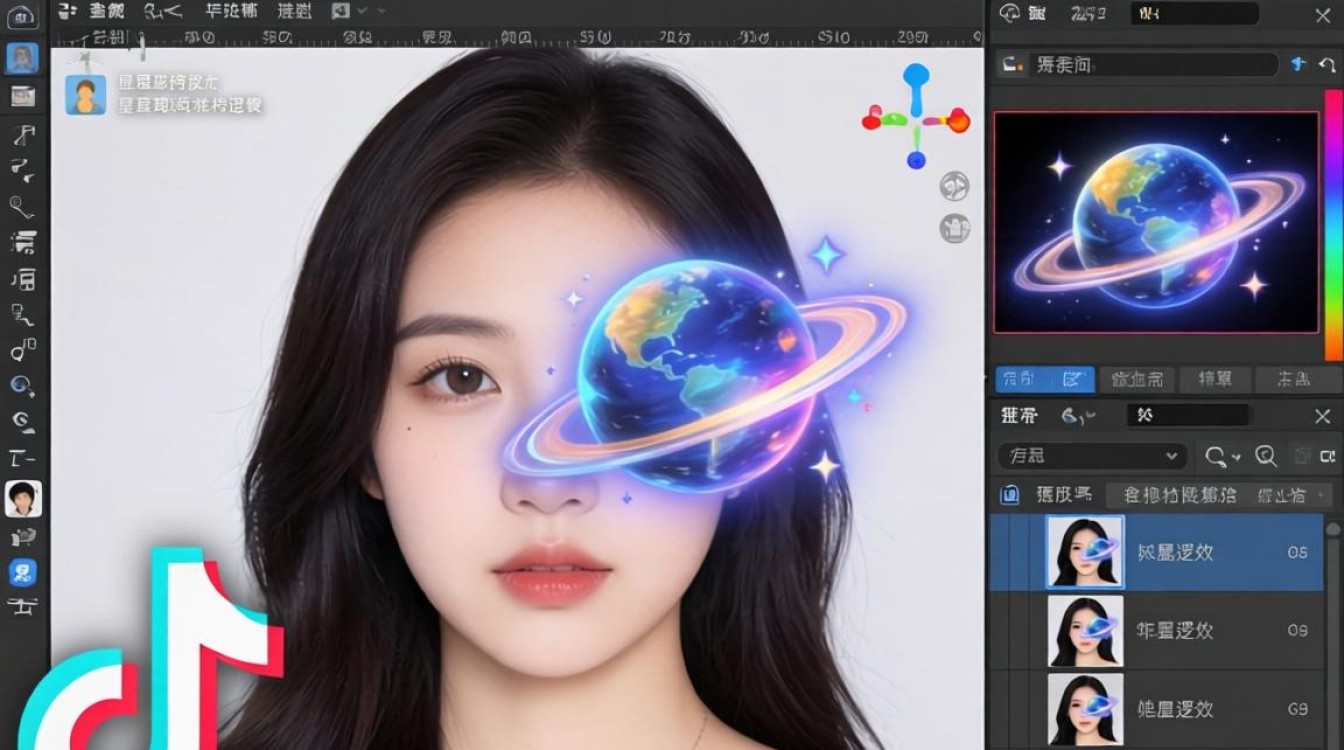
- 第一步:定点锚定,启动星球特效,将星球生成于画面右侧,利用锁定功能固定其位置,防止因身体晃动导致星球漂移。
- 第二步:运镜配合,手持手机进行缓慢环绕拍摄,让星球在画面中产生视差效果,此时星球应呈现出明显的3D 立体感,而非平面贴图。
- 第三步:节奏卡点,在视频第 3 秒,通过手势点击触发星球爆炸或变色的特效,配合背景音乐的重音节点。
- 第四步:后期微调,导出视频后,使用剪辑软件调整对比度,压暗四周,突出星球亮度,若发现星球边缘有锯齿,可添加轻微的高斯模糊处理。
此流程的关键在于节奏把控与参数精细化,许多用户失败的原因在于过度依赖自动调节,而忽略了手动微调带来的质感差异。
常见问题与专业解决方案
在实际操作中,用户常遇到星球无法生成或位置偏移的问题。
- 问题一:星球生成后迅速消失。
- 解决:检查光线是否过暗,AR 识别需要充足的光照,确保手机摄像头镜头无遮挡,并关闭其他占用摄像头的后台应用。
- 问题二:星球与人物重叠,缺乏空间感。
- 解决:调整景深参数,将星球推至背景层,若特效不支持分层,可尝试在拍摄时让身体侧身,利用透视关系拉开距离。
相关问答
Q1:为什么我的星球特效看起来像贴纸,没有立体感? A:这通常是因为深度感知未被激活,请检查是否开启了“深度模式”或“3D 效果”选项,拍摄距离过近会导致透视变形,建议保持1 米至 1.5 米的拍摄距离,并让主体与背景保持至少5 米的间距。
Q2:如何制作星球跟随手部移动的特效? A:并非所有星球特效都支持手势追踪,需选择标注有“手势控制”或“互动”标签的特效,操作时,手掌需完全张开并置于画面中心,等待系统识别手掌轮廓后,再尝试移动,若识别失败,请调整手掌角度或光线角度。
看完这篇攻略,你是否已经迫不及待想在自己的视频里打造一个专属的宇宙了?快来评论区分享你第一次使用星球特效时的创意想法吧!


