


独立站运营的核心在于精细化管理,而标签系统是实现这一目标的基础设施。核心结论是:独立站标注标签必须建立一套逻辑严密的分类体系,通常采用“GA4代码+GTM容器”的组合方式进行安装,通过数据层变量传递精准参数,而非简单的页面代码粘贴。 这一套流程不仅能解决“独立站怎么标注标签 怎么下载?安装步骤详解”的基础操作问题,更能为后续的转化追踪和用户画像分析提供精准数据支撑。
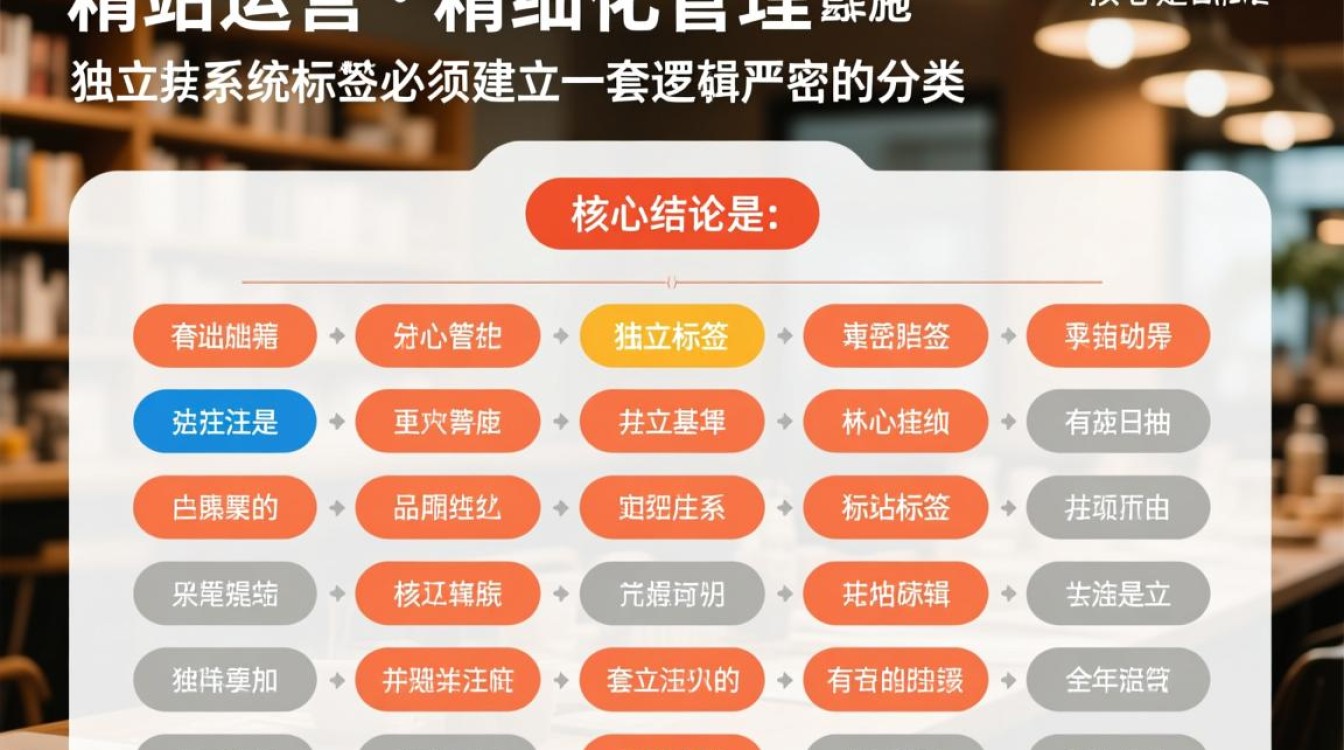
标签标注的战略规划:拒绝无序堆砌
在动手安装代码之前,必须先完成标签的顶层设计,很多新手卖家的误区是,想到什么标什么,导致后期数据混乱,无法分析。
建立三级标签体系
根据实战经验,高效的独立站标签架构通常分为三个层级,这直接决定了后续数据清洗的难度:
- 一级标签(基础属性): 定义用户的最基本特征,新客、老客、注册用户、会员用户,这是区分用户生命周期的基石。
- 二级标签(行为属性): 记录用户的具体交互动作,加入购物车、发起结账、完成支付、搜索行为,这是漏斗分析的核心。
- 三级标签(高价值属性): 细化到产品偏好和消费能力,高客单价用户、复购高频用户、特定品类偏好(如“连衣裙偏好”),这是做精准再营销的关键。
动态参数的预设
标签不应是静止的,必须是动态流转的,一个用户昨天是“新客”,今天完成了首单,标签必须自动更新为“首购用户”,这要求在后台设置标签规则时,必须配置“排除逻辑”。即:打上“首购”标签的同时,自动移除“新客”标签,防止标签重叠导致的数据失真。
代码下载与准备:获取追踪密钥
解决了“怎么标注”的逻辑问题,接下来进入实操环节:代码从哪里下载?目前主流的独立站追踪体系以Google生态为主,兼顾Meta(Facebook)像素。
Google Analytics 4 (GA4) 数据流获取
GA4是目前独立站的数据中枢。
- 登录Google Analytics后台,点击左下角“管理”。
- 在“数据收集和修改”下选择“数据流”。
- 点击“添加数据流”,选择“网站”,输入你的独立站域名。
- 系统会生成一个“衡量ID”(格式为G-XXXXXXXX)。这个ID就是你需要下载并安装的核心标签标识。
Google Tag Manager (GTM) 容器代码
为了实现标签管理的灵活性和加载速度的优化,强烈建议使用GTM,而不是直接将GA4代码粘贴到网站头部。
- 注册GTM账号,创建容器,选择“网页”。
- 创建成功后,系统会弹出一个窗口,包含两段代码:一段放在网站的
<head>部分,另一段放在<body>部分。 - 这就是你需要“下载”的代码片段,虽然它通常以复制粘贴的形式存在,但部分建站工具(如Shopify插件或WordPress插件)支持直接导入配置文件。
Meta Pixel 像素代码
- 进入Meta Events Manager,点击“连接数据源” -> “网站”。
- 选择“Meta Pixel”,按步骤生成像素代码。
- 获取像素ID或代码片段备用。
安装步骤详解:从代码部署到参数配置
这是解决“独立站怎么标注标签 怎么下载?安装步骤详解”中技术门槛最高的部分,我们将以最通用的GTM安装方案为例,这是专业投手的标准操作流程。
部署GTM容器代码

将GTM提供的两段代码嵌入到独立站的全局文件中。
- Shopify用户: 可以在
theme.liquid文件中找到<head>和<body>标签,将代码粘贴进去,或者使用专门的GTM App进行一键安装。 - WordPress用户: 建议使用“Insert Headers and Footers”等插件,避免直接修改主题文件导致的各种兼容性问题。
配置GA4基础代码
进入GTM后台,点击“代码” -> “新建”。
- 代码类型: 选择“Google Analytics: GA4 配置”。
- 衡量ID: 填入刚才在GA4后台获取的G-XXXXXXXX。
- 触发器: 选择“All Pages”(所有网页),这确保了全站访问数据的采集。
设置转化事件(标签标注的核心)
仅仅安装基础代码是不够的,我们需要标注特定的行为标签,如“购买”。
- 新建代码: 选择“Google Analytics: GA4 事件”。
- 事件名称: 输入
purchase(购买)。 - 事件参数: 这里需要配置
transaction_id(交易ID)、value(价值)、currency(货币)等参数。 - 触发器配置: 这是最关键的一步,你需要告诉GTM什么时候触发这个标签,通常需要利用网站的数据层推送事件,或者使用GTM的“DOM元素”触发器监听特定的页面加载(如Thank You Page)。
连接Meta Pixel与GTM
在GTM中新建“自定义HTML代码”,将Meta Pixel的基础代码粘贴进去,触发器设为“All Pages”,随后,针对“加购”、“发起结账”等动作,同样通过自定义HTML代码配合相应的触发器进行部署。
验证与调试:确保数据精准
安装完成后,绝不能直接上线,必须进行严格的调试,这是体现专业度的关键环节。
使用GTM预览模式
点击GTM右上角的“预览”按钮,输入你的独立站网址。
- 检查页面加载时,GA4 Config标签是否触发。
- 模拟用户行为,如点击“加入购物车”,观察左侧Tag Assistant面板中对应的Event标签是否显示“Fired”(已触发)。
- 查看Variables(变量)数值,确认交易金额、产品ID等参数是否正确传递。
实时数据流验证
打开GA4后台的“报告” -> “实时”,在另一个浏览器窗口操作网站,观察实时报告中是否有活跃用户,以及你触发的事件是否在几秒钟内显示在报表中。如果实时数据有延迟或缺失,说明代码安装有误或被广告拦截插件屏蔽,需排查原因。
标签管理的进阶实战经验
在长期的独立站运营中,我发现标签不仅仅是技术问题,更是运营策略的体现。
避免标签污染
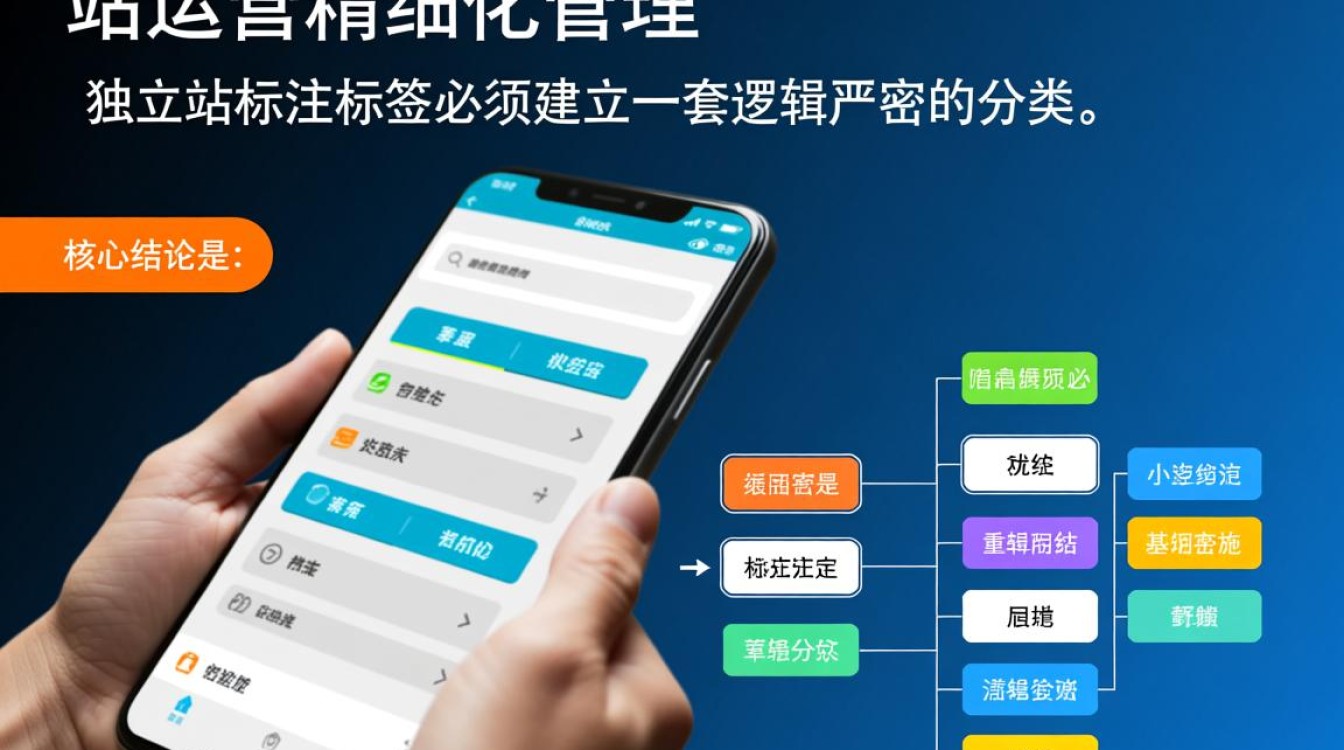
很多卖家喜欢给用户打上几十个标签,这其实是错误的,标签过多等于没有标签。建议遵循“二八定律”,只标注那20%对业务增长有决定性作用的关键行为。 与其标注“浏览了页面A”,不如标注“浏览时长超过30秒”,后者更能体现用户意向。
利用用户分层做再营销
安装好标签后,真正的价值在于应用,利用GA4的受众群体功能,创建“加购未结账”的用户标签,将这个受众群体导出到Google Ads或Facebook Ads,针对这群人投放专门的折扣广告,实战数据显示,这类精准标签人群的转化率通常是冷启动人群的3-5倍。
定期清洗标签
每季度应进行一次标签审计,删除那些过去90天内从未被触发过的“僵尸标签”,合并语义重复的标签,保持标签库的整洁,能极大提升团队协作效率和数据分析的准确性。
相关问答
问:独立站标签安装后,为什么GA4后台显示的数据比实际订单少?
答:这是一个常见问题,通常由三个原因导致,第一,代码加载顺序问题,用户点击购买后页面跳转过快,导致事件信号未发出,建议使用Server-side GTM(服务端追踪)解决,第二,浏览器隐私设置或广告拦截插件屏蔽了追踪代码,第三,支付网关跳转导致Cookie丢失,无法归因,建议在Thank You Page页面强制刷新GA4参数,并开启User ID功能,打通跨设备数据。
问:如果不使用GTM,直接安装GA4代码可以吗?有什么弊端?
答:技术上可行,但不推荐,直接安装GA4代码虽然简单,但灵活性极差,当你需要添加新的转化事件、修改参数或接入第三方追踪工具(如TikTok Pixel、Hotjar)时,你需要反复修改网站源码,增加了开发成本和出错风险,使用GTM可以实现“代码与内容分离”,运营人员无需动用开发资源即可灵活配置标签,且GTM拥有强大的版本控制功能,出错后可一键回滚,是专业独立站运营的标配。
如果你在独立站标签配置过程中遇到过数据对不上的情况,或者有更高效的标签管理技巧,欢迎在评论区分享你的实战经验。


